
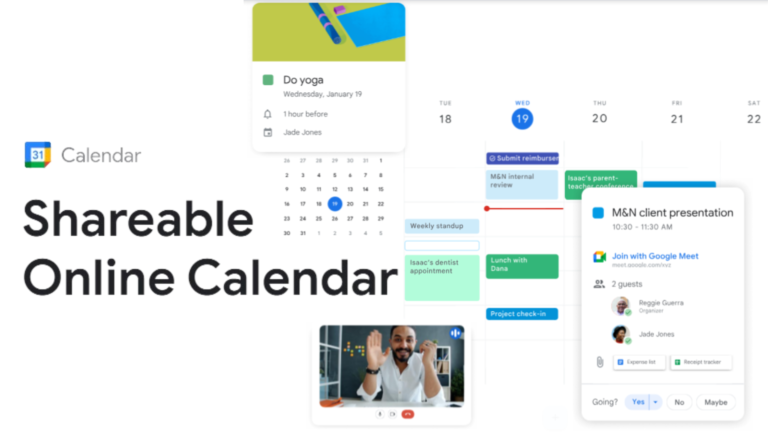

เคยมีปัญหากับการนัดหมายที่ซ้ำกัน หรือการลืมนัดสำคัญกับเพื่อนร่วมงานไหม? ปัญหานี้จะหมดไป! บอกลาความยุ่งยากในการประสานงานเรื่องตารางงาน เพราะวันนี้เราจะมาแนะนำฟีเจอร์เด็ดของ Google Workspace ที่จะช่วยให้ชีวิตการทำงานของคุณง่ายขึ้น เวลามีประชุม นัดหมาย หรือแพลนโปรเจคท์ร่วมกับเพื่อนร่วมทีม จะไม่ใช่เรื่องวุ่นวายอีกต่อไป
การแชร์ปฏิทิน Google Workspace ช่วยให้คุณทำงานร่วมกับเพื่อนร่วมงานได้ง่ายขึ้น พวกเขาสามารถดูตารางงานของคุณ ตรวจสอบความว่าง และจัดกำหนดการประชุมได้อย่างสะดวกมากยิ่งขึ้น
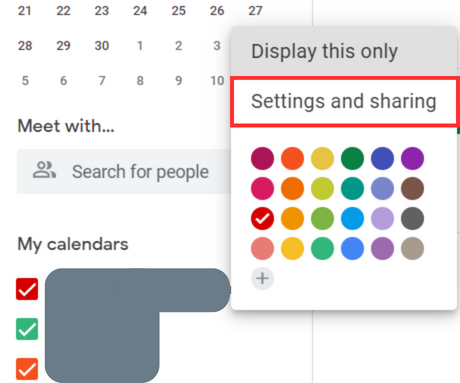
วิธีแชร์ปฏิทินของคุณกับผู้อื่น
- เปิดเว็บไซต์ปฏิทิน Google Workspace https://calendar.google.com/
- มองหาส่วน “ปฏิทินของฉัน” ทางด้านซ้าย
- วางเมาส์เหนือปฏิทินที่คุณต้องการแชร์ แล้วคลิก “เพิ่มเติม”
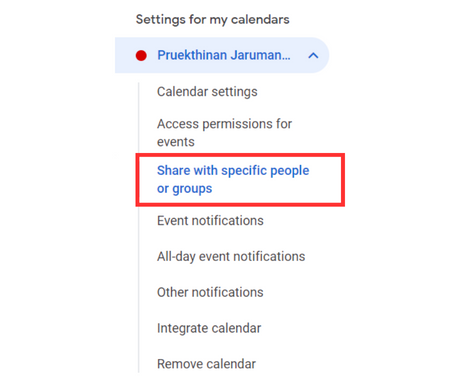
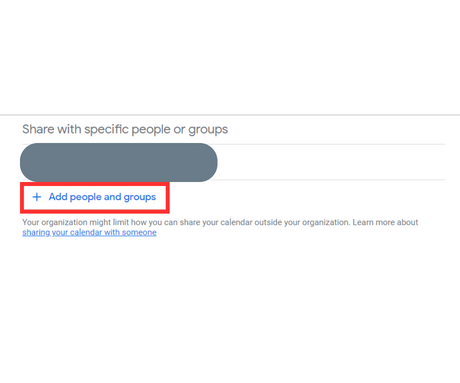
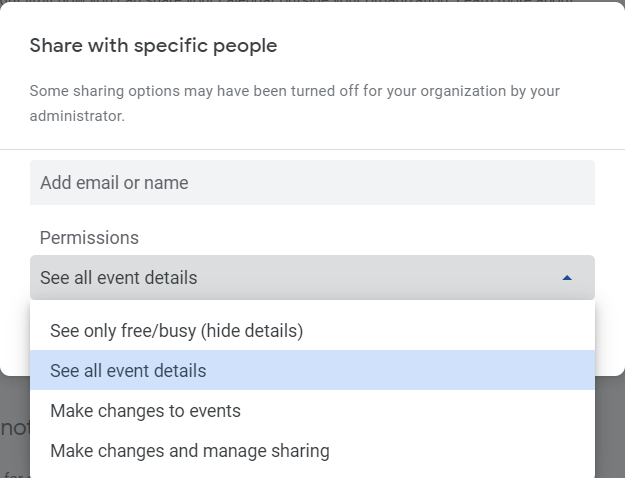
- ในส่วน “แชร์ร่วมกับบุคคลที่ระบุ” ให้เลือก “เพิ่มบุคคล”
- ใส่ชื่อหรืออีเมลของบุคคลที่คุณต้องการแชร์ปฏิทินด้วย
- เลือกสิทธิ์การเข้าถึงที่เหมาะสม
- ดูเท่านั้น: บุคคลนั้นจะเห็นกิจกรรมในปฏิทินของคุณ แต่ไม่สามารถเปลี่ยนแปลงอะไรได้
- ดูและแก้ไข: บุคคลนั้นจะเห็นกิจกรรมในปฏิทินของคุณและสามารถเปลี่ยนแปลงกิจกรรมได้
- จัดการการแชร์: บุคคลนั้นจะเห็นกิจกรรมในปฏิทินของคุณ สามารถเปลี่ยนแปลงกิจกรรม และแชร์ปฏิทินของคุณกับผู้อื่นได้ (หมายเหตุ: ไม่แนะนำให้เลือกตัวเลือกนี้เว้นแต่คุณไว้ใจบุคคลนั้นจริงๆ)
- คลิก “ส่ง”
- สิทธิ์การเข้าถึงที่แตกต่างกัน
- ดูเท่านั้น: เหมาะสำหรับการให้เพื่อนร่วมงานดูตารางงานของคุณ เช่น เวลานัดหมายหรือนัดประชุม
- ดูและแก้ไข: เหมาะสำหรับทีมงานที่ต้องร่วมกันจัดการตารางงาน เช่น เลขาของคุณสามารถเพิ่มหรือแก้ไขกิจกรรมในปฏิทินของคุณได้
- จัดการการแชร์: ไม่แนะนำ สำหรับผู้ใช้ทั่วไป สิทธิ์นี้จะอนุญาตให้บุคคลอื่นแชร์ปฏิทินของคุณกับคนอื่นต่อได้ ซึ่งอาจก่อให้เกิดความเสี่ยงด้านความปลอดภัย
- เคล็ดลับเพิ่มเติม
- คุณสามารถแชร์ปฏิทินของคุณกับหลายคนได้
- คุณสามารถเปลี่ยนแปลงสิทธิ์การเข้าถึงของบุคคลอื่นได้ภายหลัง
- คุณสามารถยกเลิกการแชร์ปฏิทินของคุณได้ตลอดเวลา
บทความที่คล้ายกัน
อ่านบทความอื่นๆ ที่คล้ายกับบทความนี้

ระบบที่เราออกแบบมา ใช้งานได้ง่ายจริงไหม? หาคำตอบกันที่ Fast Prototype and the Right Testing Workshop กับ Pruxus
🚀 Fast Prototype and the Right Testing Workshop คลาสสำหรับคนสร้าง Product ที่อยากรู้ว่า ระบบที่เราออกแบบมา Users สามารถใช้งานได้ง่ายจริงไหม? เรียนรู้วิธีทดสอบ Product กับ users...
อ่าน
สมัคร Google Workspace ผ่าน ecom คุ้มกว่าซื้อตรงกับ Google อย่างไร?
เจ้าของ SME หลายคนเลือกเปิดใช้งาน Google Workspace ด้วยตัวเอง เพราะเห็นว่าหน้าเว็บไซต์ของ Google สมัครได้ง่ายเพียงไม่กี่ขั้นตอน แค่กรอกข้อมูลและผูกบัตรเครดิตก็เริ่มใช้งานได้ทันที แต่หลังจากผ่านไปสักพั
อ่าน
พนักงานลาออก ข้อมูลใน Google Workspace หายไปไหน กู้คืนได้ใน 20 วันจริงไหม?
วันที่พนักงานลาออก สิ่งที่บริษัทกังวลไม่ใช่แค่การหาคนใหม่มาแทน แต่คือข้อมูลมหาศาลที่อยู่ในบัญชี Google Workspace ของพนักงานคนนั้น ทั้งอีเมลที่คุยกับลูกค้าไฟล์งานสำคัญใน Drive หรือตารางนัดหมายใน Calend
อ่าน