
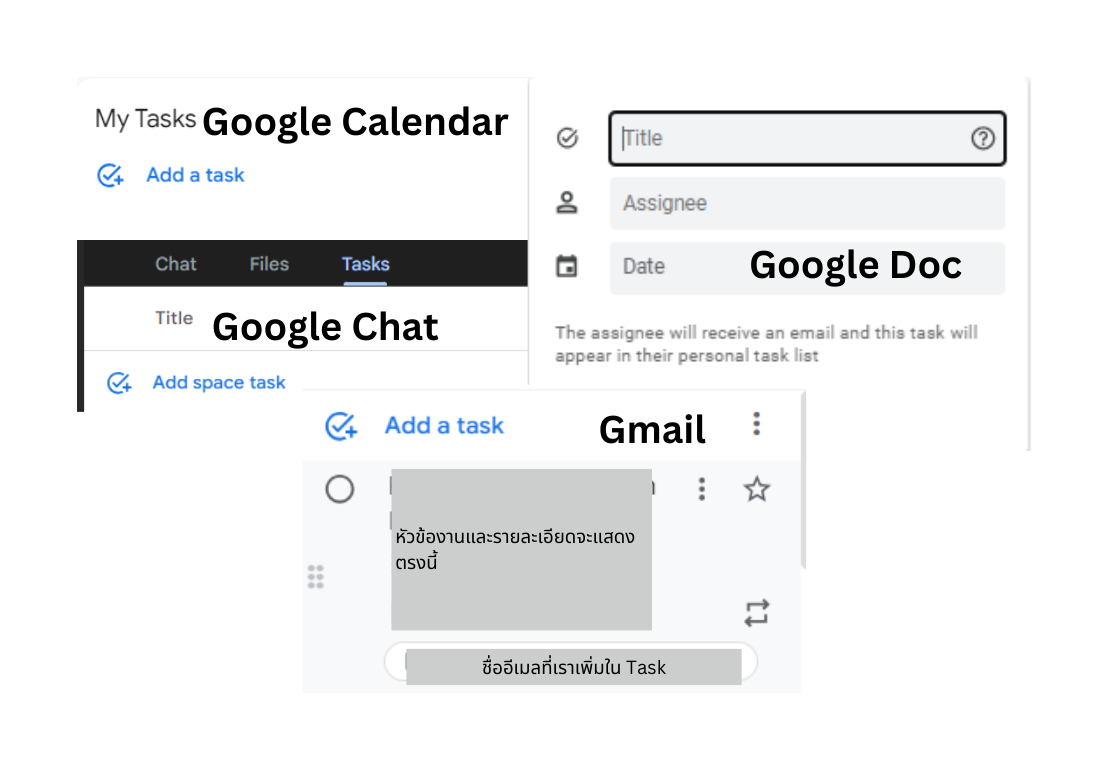
- ไปที่ Gmail, ปฏิทิน, Chat, ไดรฟ์ หรือไฟล์ใน Google เอกสาร, ชีต หรือสไลด์ โดยสามารถดูการเข้าในงาน Tasks จากเครื่องมือต่างๆได้จาก ที่นี่
- คลิ้ก Tasks ที่อยู่ในเครื่องมือต่างๆ
- ทำการเพิ่มรายการ
- ใน Google Chat และ Calendar ให้คลิ้ก Add
- ใน Google Doc ให้พิมพ์ @ แล้วเลือก Tasks
- ใน Gmail ให้คลิ้กขวาที่อีเมล แล้วเลือก Add to Task
- ป้อน Title หรือ หัวข้องาน ใส่รายละเอียดให้เรียบร้อย
- คลิกเสร็จสิ้น
Google Tasks คือเครื่องมือจัดการงานออนไลน์ที่ใช้งานง่าย ช่วยให้คุณจัดการงานส่วนตัวและงานในทีมได้อย่างมีประสิทธิภาพ Google Tasks ใช้งานได้ฟรีสำหรับผู้ใช้ทุกคนที่มีบัญชี Google Workspace
ในบทความนี้ คุณจะได้เรียนรู้เกี่ยวกับ พื้นฐานของ Google Tasks วิธีสร้าง แก้ไข และลบงาน
การสร้างงานใน Tasks
ลบงาน
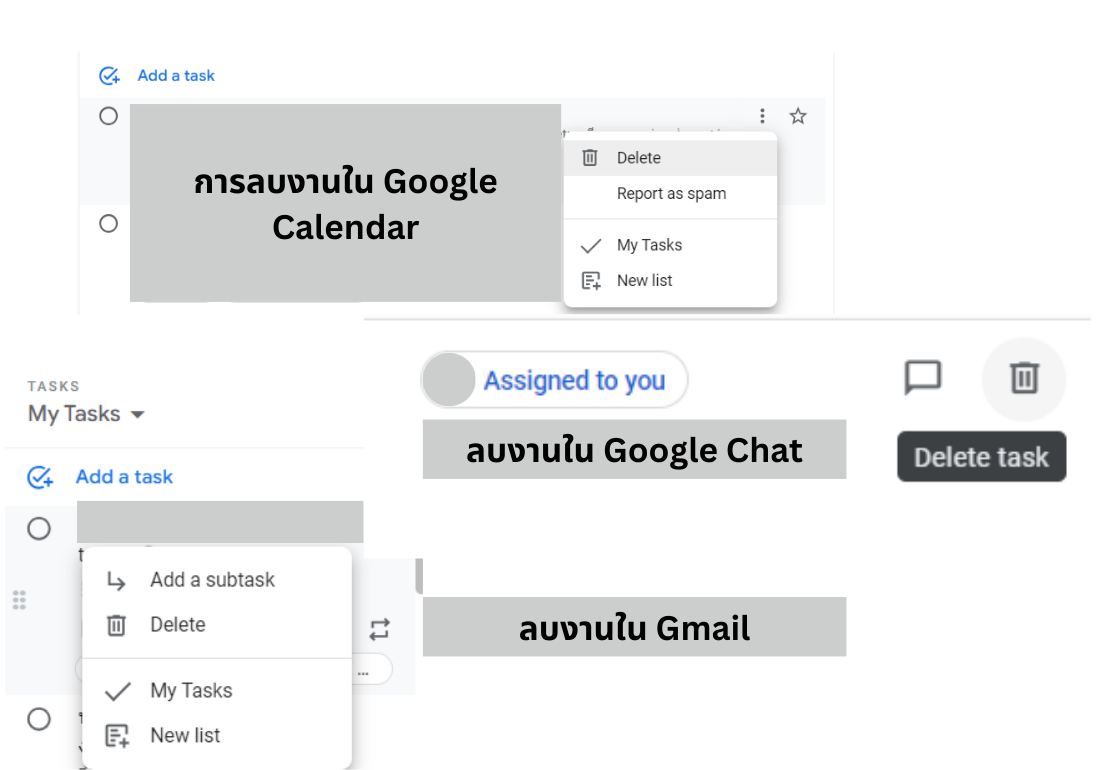
- เลือกตัวเลือกต่อไปนี้ในคอมพิวเตอร์
- เปิด Tasks ในปฏิทิน หรือ Google Chat
- คลิก Tasks ที่ด้านขวาของแผงด้านข้าง
- คลิกงานที่ต้องการลบ
- ถัดจากชื่องาน ให้คลิ้กรูปถังขยะที่ด้านขวา
- สำหรับงานที่ทำซ้ำ ให้คลิกลบ
ลบทั้งหมด
- สำหรับงานที่ทำซ้ำ ให้คลิกลบ
- หากต้องการยกเลิก ให้คลิกเลิกทำ
บทความที่คล้ายกัน
อ่านบทความอื่นๆ ที่คล้ายกับบทความนี้

News
ระบบที่เราออกแบบมา ใช้งานได้ง่ายจริงไหม? หาคำตอบกันที่ Fast Prototype and the Right Testing Workshop กับ Pruxus
🚀 Fast Prototype and the Right Testing Workshop คลาสสำหรับคนสร้าง Product ที่อยากรู้ว่า ระบบที่เราออกแบบมา Users สามารถใช้งานได้ง่ายจริงไหม? เรียนรู้วิธีทดสอบ Product กับ users...
อ่าน
Google Workspace
สมัคร Google Workspace ผ่าน ecom คุ้มกว่าซื้อตรงกับ Google อย่างไร?
เจ้าของ SME หลายคนเลือกเปิดใช้งาน Google Workspace ด้วยตัวเอง เพราะเห็นว่าหน้าเว็บไซต์ของ Google สมัครได้ง่ายเพียงไม่กี่ขั้นตอน แค่กรอกข้อมูลและผูกบัตรเครดิตก็เริ่มใช้งานได้ทันที แต่หลังจากผ่านไปสักพั
อ่าน
Google Workspace
พนักงานลาออก ข้อมูลใน Google Workspace หายไปไหน กู้คืนได้ใน 20 วันจริงไหม?
วันที่พนักงานลาออก สิ่งที่บริษัทกังวลไม่ใช่แค่การหาคนใหม่มาแทน แต่คือข้อมูลมหาศาลที่อยู่ในบัญชี Google Workspace ของพนักงานคนนั้น ทั้งอีเมลที่คุยกับลูกค้าไฟล์งานสำคัญใน Drive หรือตารางนัดหมายใน Calend
อ่าน