
เคยไหม? กับงานวนซ้ำที่ต้องสร้างใหม่ทุกครั้ง Google Tasks เข้าใจคุณ! ฟีเจอร์สร้างงานแบบทำซ้ำ ช่วยให้คุณจัดการงานประจำได้ง่ายขึ้น ประหยัดเวลา และไม่ต้องกังวลว่าจะลืมงานสำคัญ
Google Tasks กับเครื่องมือต่างๆ ใน Google Workspace:
Google Calendar: เหมาะสำหรับงานที่เกี่ยวข้องกับนัดหมาย เช่น ประชุม ตรวจสุขภาพ
Google Sheets: เหมาะสำหรับงานที่มีข้อมูลเป็นตาราง เช่น แผนงาน รายการสินค้า
Gmail: เหมาะสำหรับงานที่เกี่ยวข้องกับอีเมล เช่น ติดตามผลงาน แจ้งเตือน
วิธีสร้าง Google Tasks แบบทำซ้ำ:
1. เลือกเครื่องมือ Google Workspace ที่ต้องการ:
Google Calendar:
เลือกวันที่ต้องการ
คลิก “สร้างงาน”
ตั้งชื่องาน
เลือก “ทำซ้ำ”
เลือกรูปแบบการทำซ้ำ (รายวัน รายสัปดาห์ รายเดือน ฯลฯ)
คลิก “สร้าง”
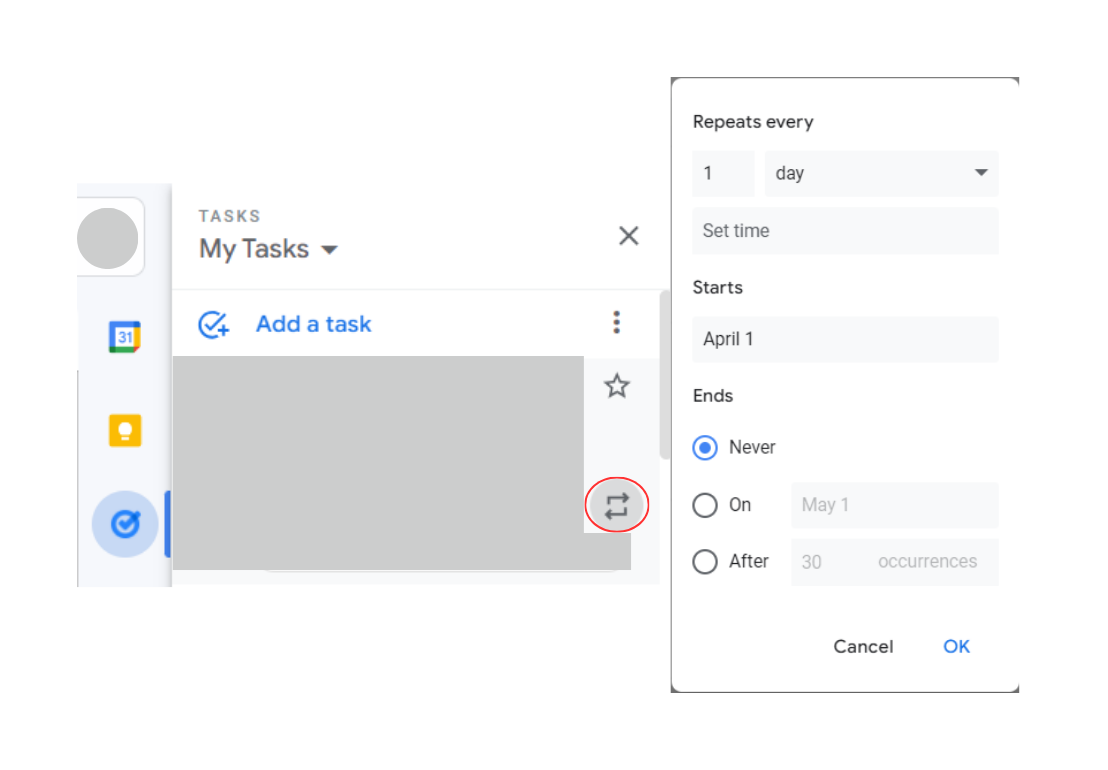
Side Bar Google Tasks
เปิดแถบด้านข้างใน Google Chrome
เพิ่มงาน
ตั้งชื่องานที่สร้าง
เลือก “ทำซ้ำ”
เลือกรูปแบบการทำซ้ำ (รายวัน รายสัปดาห์ รายเดือน ฯลฯ)
คลิก “สร้าง”
2. ตั้งค่ารายละเอียดเพิ่มเติม:
ตั้งเวลาแจ้งเตือน
เลือกผู้รับผิดชอบ
เพิ่มรายละเอียดเพิ่มเติม
3. บันทึกงาน:
คลิก “Save”
บทความที่คล้ายกัน
อ่านบทความอื่นๆ ที่คล้ายกับบทความนี้

ระบบที่เราออกแบบมา ใช้งานได้ง่ายจริงไหม? หาคำตอบกันที่ Fast Prototype and the Right Testing Workshop กับ Pruxus
🚀 Fast Prototype and the Right Testing Workshop คลาสสำหรับคนสร้าง Product ที่อยากรู้ว่า ระบบที่เราออกแบบมา Users สามารถใช้งานได้ง่ายจริงไหม? เรียนรู้วิธีทดสอบ Product กับ users...
อ่าน
สมัคร Google Workspace ผ่าน ecom คุ้มกว่าซื้อตรงกับ Google อย่างไร?
เจ้าของ SME หลายคนเลือกเปิดใช้งาน Google Workspace ด้วยตัวเอง เพราะเห็นว่าหน้าเว็บไซต์ของ Google สมัครได้ง่ายเพียงไม่กี่ขั้นตอน แค่กรอกข้อมูลและผูกบัตรเครดิตก็เริ่มใช้งานได้ทันที แต่หลังจากผ่านไปสักพั
อ่าน
พนักงานลาออก ข้อมูลใน Google Workspace หายไปไหน กู้คืนได้ใน 20 วันจริงไหม?
วันที่พนักงานลาออก สิ่งที่บริษัทกังวลไม่ใช่แค่การหาคนใหม่มาแทน แต่คือข้อมูลมหาศาลที่อยู่ในบัญชี Google Workspace ของพนักงานคนนั้น ทั้งอีเมลที่คุยกับลูกค้าไฟล์งานสำคัญใน Drive หรือตารางนัดหมายใน Calend
อ่าน