


คุณเคยเข้าร่วมประชุมออนไลน์ผ่าน Google Meet แล้วอยากบันทึกการประชุมไว้ทบทวนภายหลังไหม? ฟีเจอร์การบันทึกของ Google Meet ช่วยคุณได้! ไม่ว่าจะเป็นการประชุมกับเพื่อนร่วมงาน บรรยายให้นักเรียน หรือสัมภาษณ์ผู้สมัครงาน การบันทึกการประชุมจะช่วยให้คุณเก็บข้อมูลสำคัญไว้ได้อย่างง่ายดาย
การบันทึกการประชุม Google Meet สามารถทำได้ตามขั้นตอนต่อไปนี้:
1. เข้าร่วมการประชุม
- ใน Google Meet บนคอมพิวเตอร์ คลิก “เริ่ม” หรือ “เข้าร่วม” การประชุม
2. เริ่มการบันทึก
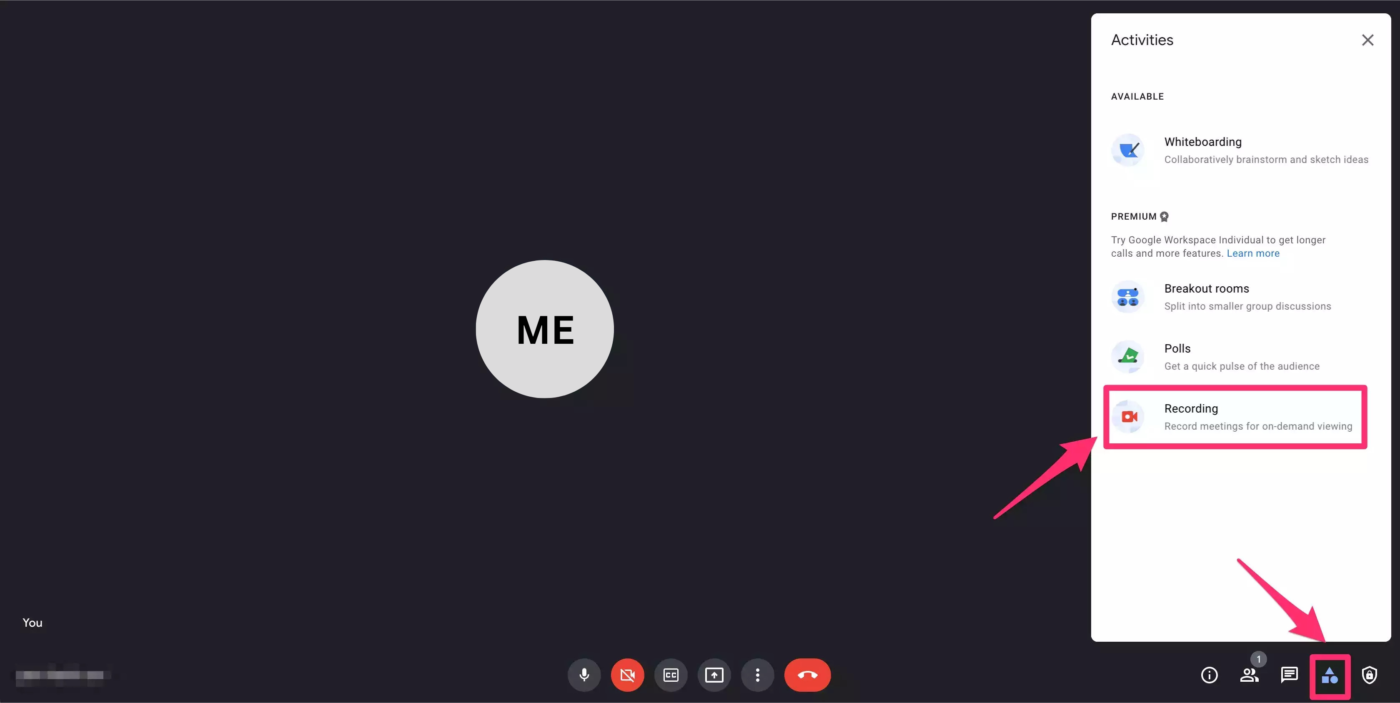
- คลิกที่ไอคอน กิจกรรม “
” ที่มุมขวาล่างของหน้าจอ
- เลือก “การบันทึก”
- หากต้องการบันทึกคำบรรยายวิดีโอ เลือกภาษาที่ต้องการ
- คลิก “เริ่มการบันทึก”
- คลิก “เริ่ม” ในหน้าต่างป๊อปอัป
3. รอให้การบันทึกเริ่มขึ้น
- ผู้เข้าร่วมการประชุมทุกคนจะได้รับการแจ้งเตือนเมื่อการบันทึกเริ่มขึ้นหรือหยุดลง
4. หยุดการบันทึก
- เมื่อต้องการหยุดการบันทึก คลิกที่ไอคอน กิจกรรม “
- เลือก “การบันทึก”
- คลิก “หยุดการบันทึก”
- คลิก “หยุด” ในหน้าต่างป๊อปอัป
5. ค้นหาไฟล์บันทึก
- ไฟล์บันทึกการประชุมจะถูกเก็บไว้ใน Google Drive ของผู้จัดการประชุม
- ไปที่ “ไดรฟ์ของฉัน” > “โฟลเดอร์วิดีโอการประชุมของ Meet”
- คุณจะได้รับอีเมลที่มีลิงก์ไปยังไฟล์บันทึก
ใครสามารถบันทึกการประชุมได้?
- ผู้จัดการประชุม
- ผู้เข้าร่วมจากภายนอกองค์กรที่ได้รับการเลื่อนระดับให้เป็นผู้ร่วมจัดการประชุม
- สมาชิกในองค์กรของผู้จัด (หากการจัดการสำหรับผู้จัดการประชุมปิดอยู่)
- ครูหรือครูร่วมสอนสำหรับการประชุมที่สร้างผ่าน Google Classroom
สำคัญ
- บันทึกการประชุมจะใช้ได้ในคอมพิวเตอร์เท่านั้น
- ผู้ดูแลระบบ Google Workspace ของคุณต้องเปิดใช้งานการบันทึกก่อน
คุณจะบันทึกการประชุมทางวิดีโอได้หากใช้ Google Workspace รุ่นต่อไปนี้
- Business Plus
- Business Standard
- Essentials
- Education Plus สำหรับผู้ใช้ที่มีใบอนุญาตสำหรับ “เจ้าหน้าที่” หรือใบอนุญาตสำหรับ “นักเรียน/นักศึกษา”
- Enterprise Essentials
- Enterprise Plus
- Enterprise Standard
- Enterprise Starter
- สมาชิก Google One ที่มีพื้นที่เก็บข้อมูลตั้งแต่ 2 TB ขึ้นไป
- Teaching and Learning Upgrade. สำหรับผู้ใช้ที่มีใบอนุญาต “Teaching and Learning Upgrade”
- ผู้สมัครใช้บริการ Workspace Individual
บทความที่คล้ายกัน
อ่านบทความอื่นๆ ที่คล้ายกับบทความนี้
ระบบที่เราออกแบบมา ใช้งานได้ง่ายจริงไหม? หาคำตอบกันที่ Fast Prototype and the Right Testing Workshop กับ Pruxus
🚀 Fast Prototype and the Right Testing Workshop คลาสสำหรับคนสร้าง Product ที่อยากรู้ว่า ระบบที่เราออกแบบมา Users สามารถใช้งานได้ง่ายจริงไหม? เรียนรู้วิธีทดสอบ Product กับ users...
อ่าน
สมัคร Google Workspace ผ่าน ecom คุ้มกว่าซื้อตรงกับ Google อย่างไร?
เจ้าของ SME หลายคนเลือกเปิดใช้งาน Google Workspace ด้วยตัวเอง เพราะเห็นว่าหน้าเว็บไซต์ของ Google สมัครได้ง่ายเพียงไม่กี่ขั้นตอน แค่กรอกข้อมูลและผูกบัตรเครดิตก็เริ่มใช้งานได้ทันที แต่หลังจากผ่านไปสักพั
อ่าน
พนักงานลาออก ข้อมูลใน Google Workspace หายไปไหน กู้คืนได้ใน 20 วันจริงไหม?
วันที่พนักงานลาออก สิ่งที่บริษัทกังวลไม่ใช่แค่การหาคนใหม่มาแทน แต่คือข้อมูลมหาศาลที่อยู่ในบัญชี Google Workspace ของพนักงานคนนั้น ทั้งอีเมลที่คุยกับลูกค้าไฟล์งานสำคัญใน Drive หรือตารางนัดหมายใน Calend
อ่าน