


Google Chat ปรับปรุงประสบการณ์การใช้งานครั้งใหญ่ เน้นความเรียบง่ายและสะดวกรวดเร็ว
เร็วๆนี้นั้น Google Chat ได้มีการ Update เพิ่มฟีเจอร์และเปลี่ยนแปลหน้าตาของอินเทอร์เฟซใหม่โดยมีการเปลี่ยนแปลงที่สำคัญ ได้แก่
- รวมแท็บ Direct Messages และ Spaces เข้าด้วยกัน ทำให้ผู้ใช้สามารถเข้าถึงข้อความจากทั้งสองประเภทได้ในหน้าเดียว
- เพิ่มส่วน “Home” แสดงรายการข้อความใหม่ล่าสุดจากทุกการสนทนา
- เพิ่มการกรองข้อความตามสถานะ (เช่น อ่านแล้ว ยังไม่ได้อ่าน) และประเภทข้อความ (เช่น ข้อความธรรมดา ไฟล์แนบ ลิงก์)
- ปรับปรุงการแจ้งเตือนการกล่าวถึง (@-mentions) ทำให้ผู้ใช้สามารถมองเห็นข้อความที่กล่าวถึงตัวเองได้ง่ายขึ้น
- Starred : รวบรวมช่องแชท หรือ ข้อความที่มีการกดติดดาวไว
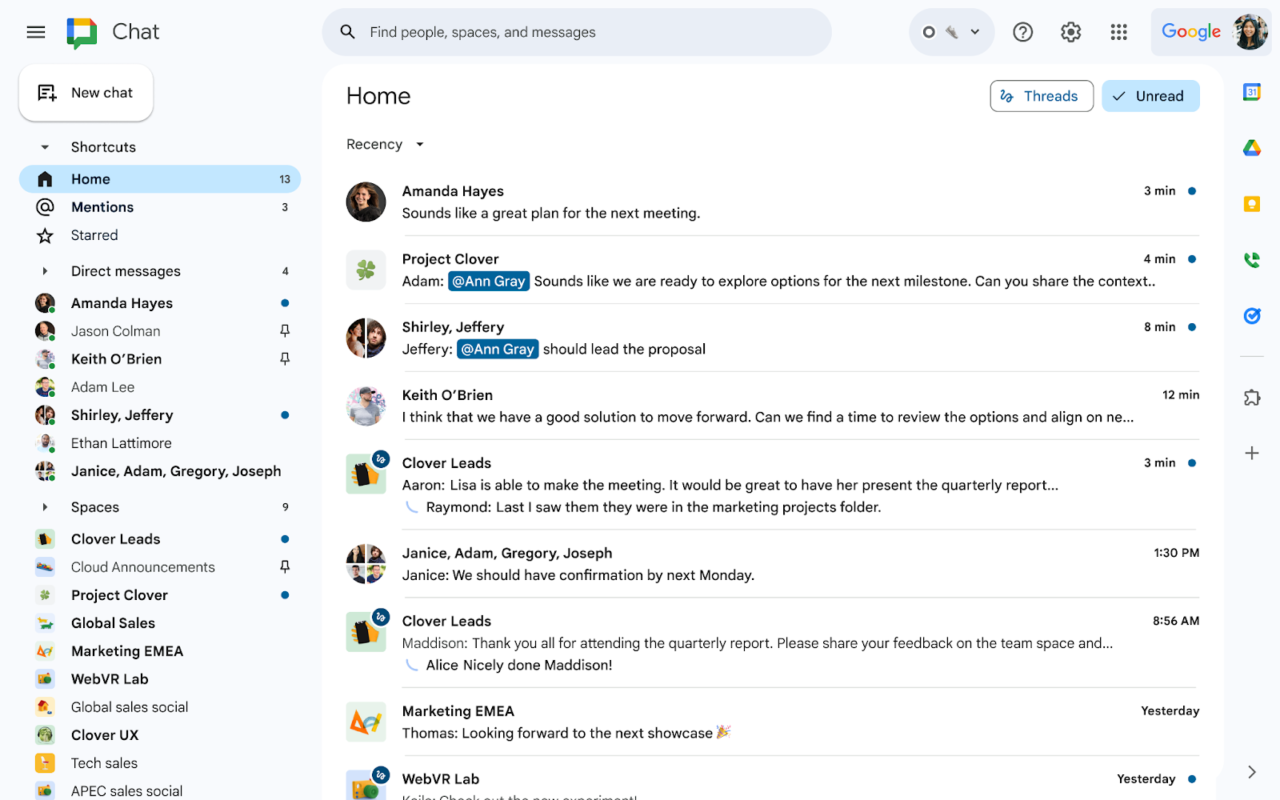
ในบทความนี้นั้น ECOM จะพาไปดู “5 เคล็ดลับค้นหาสิ่งที่ต้องการใน Google Chat”
1. แถบค้นหา หรือ Search Tab
วิธีที่ง่ายที่สุดในการค้นหาข้อความใน Google Chat คือการใช้แถบค้นหาที่ด้านบนของหน้าต่าง เพียงป้อนข้อความที่ต้องการค้นหาแล้วกด Enter ผลการค้นหาจะปรากฏขึ้นที่ด้านล่างของหน้าต่าง
นอกจากนี้ยังสามารถเลือกว่าจะให้เป็น แชทล่าสุดหรือ แชทที่เกี่ยวข้องกับคำที่เราค้นหาได้อีกด้วย
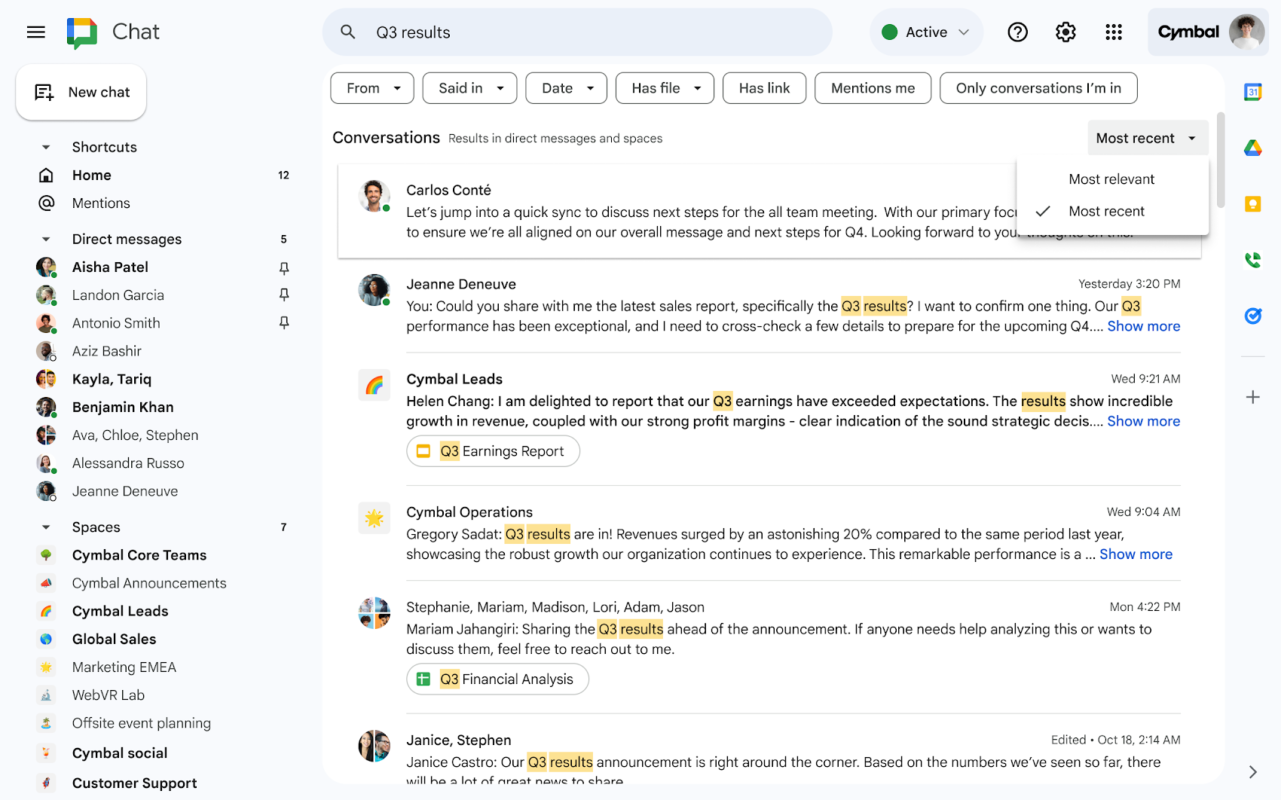
2. หาข้อความที่เกี่ยวข้องทั้งหมดในองค์กรและทุกแชทไม่ว่าคุณจะอยู่ในกลุ่มนั้นหรือไม่ก็ตาม
โดยปกติแล้วนั้น เราจะไม่สามารถหาข้อความหรือข้อมูลที่เราต้องการจากช่องแชทหรือกลุ่มที่เราไม่ได้เป็นสมาชิกอยู่ได้ แต่หลังจากนี้ เราสามารถเอาฟิลเตอร์หรือตัวกรองที่ชื่อว่า “ค้นหาในช่องแชทที่เป็นสมาชิกอยู่” หรือ Only the conversation I’m in ออกได้แล้ว ซึ่งจะทำให้เราสามารถค้นหาข้อความที่เกี่ยวข้องทั้งหมดจากทุกๆกลุ่มได้ แต่จะอ้างอิงจากสิทธิ์การเข้าถึงของ users ใน Google Workspace ของคุณด้วยนะ

3. หาไฟล์ที่แชร์ไว้ในแชทตามที่ต้องการ
เมื่อคุณทำงานร่วมกับทีม จะมีการแชร์ไฟล์ต่างๆร่วมกันไม่ว่าจะเป็นไฟล์ เอกสาร สเปรดชีต หรือ งานนำเสนอต่างๆแน่นอน ซึ่งเมื่อเวลาผ่านไปแล้วเราต้องการกลับไปหาไฟล์ๆนั้น อาจจะเป็นเรื่องยาก แต่ Google Chat ได้เพิ่มตัวกรองที่จะช่วยเราหาไฟล์ต่างๆในแชทมาให้แล้ว โดยคุณสามารถพิมพ์ Keyword หรือ ชื่อไฟล์ แล้วเลือกตัวกรองเป็น รูปแบบไฟล์ต่างๆได้เลย

4. Spaces เยอะก็ไม่ใช่เรื่องยาก
เมื่อเราทำงาน ก็จะต้องมี Group แยกของแต่ละแผนก รวมไปถึงลูกค้า และบุคคลภายนอกด้วยเช่นกันที่จะมาอยู่ใน Group กับเราและหากเราจะต้องมานั่งดูที่ละกลุ่มว่ากลุ่มไหนเป็นใครคงจะไม่ใช่เรื่องง่ายแน่นอน ทาง Google Chat จึงได้เพิ่มตัวกรองที่จะแยกกลุ่มระหว่าง ภายในและภายนอกองค์กรเข้ามาเพื่อความรวดเร็วในการหากลุ่มแชทที่เราต้องการนั่นเอง

5. Search Operators ตัวกรองสุดล้ำ
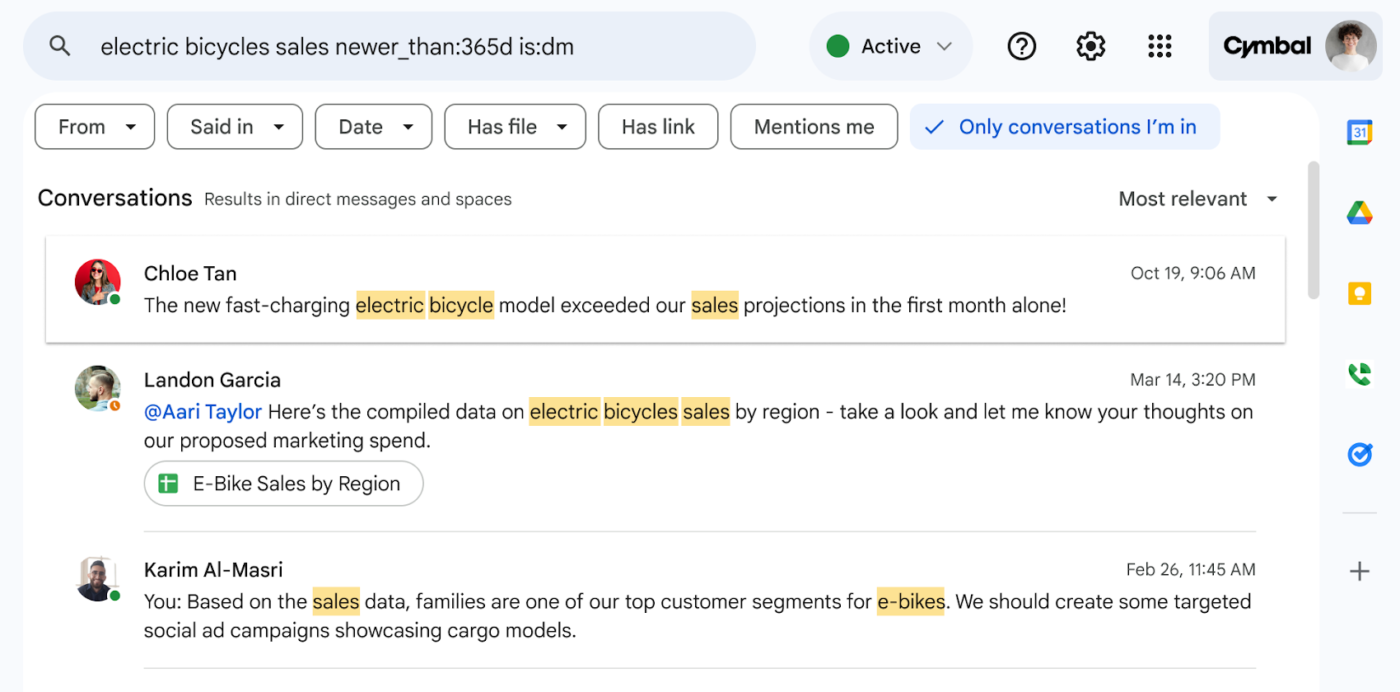
เมื่อคุณใช้ฟีเจอร์ในการค้นหาต่างๆจนคล่องแล้ว ลองมาใช้ Search Operators ที่จะช่วยคุณตามหาไฟล์หรือแชทต่างๆแบบแม่นยำตามคำที่คุณต้องการค้นหา และยังสามารถกำหนดวันที่ ระยะเวลา หรือ ประเภทของแชทที่คุณต้องการได้อีกด้วย
เช่น ค้นหาคำว่า เอกสารรายงานการเงิน newer_than:365d
การพิมพ์แบบนี้จะเป็นการค้นหาคำที่ต้องการที่ไม่รวมปีที่แล้ว หรือจะใส่ต่อท้ายว่า is:dm ก็จะเป็นการค้นหาคำหรอืประโยคนั้นๆจากใน Direct Message เท่านั้นนั่นเอง

ต่อมา อีกหนึ่งอัพเดทที่กำลังจะมีการเปลี่ยนแปลงในอีกไม่นานนี้คือ Logo โฉมใหม่ของทาง Google Chat ที่จะเปลี่ยนรูปแบบของ Logo ให้มีโลโก้แบบ 4 สีให้เข้าชุดกับแอพตัวอื่นของ Google Workspace มากขึ้นนั่นเอง
ก็จบไปแล้วนะครับสำหรับบทความเกี่ยวกับฟีเจอร์การค้นหาต่างๆ เราจะเห็นได้ว่า
Google Chat มีฟีเจอร์การค้นหาที่หลากหลายช่วยให้ผู้ใช้สามารถค้นหาข้อความที่ต้องการได้อย่างรวดเร็วและมีประสิทธิภาพยิ่งขึ้น ผู้ใช้สามารถเลือกใช้วิธีค้นหาที่เหมาะสมกับความต้องการและสถานการณ์ อย่าลืมนำฟีเจอร์เหล่านี้ไปใช้เพื่อให้การทำงานรวดเร็วและมีประสิทธิภาพมากขึ้นนะครับ

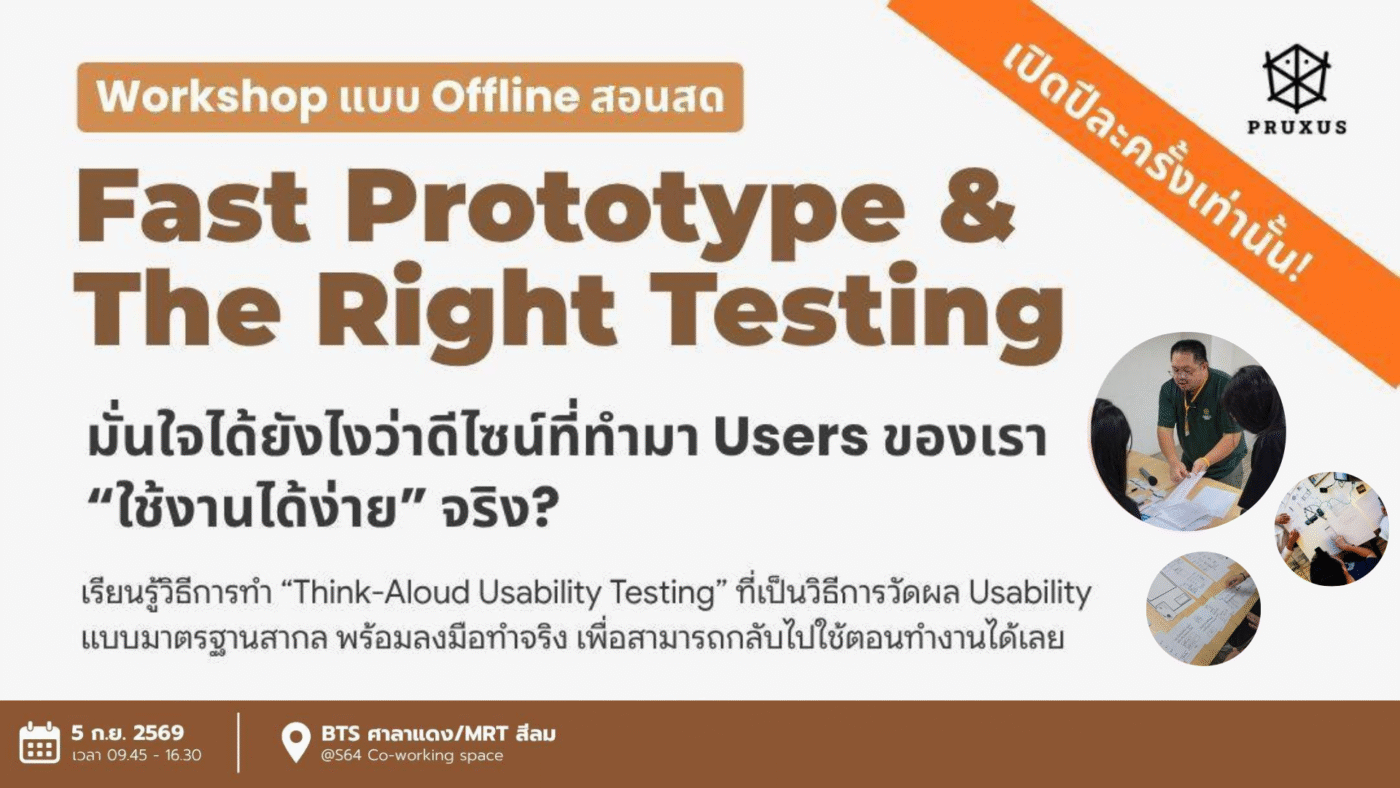
ระบบที่เราออกแบบมา ใช้งานได้ง่ายจริงไหม? หาคำตอบกันที่ Fast Prototype and the Right Testing Workshop กับ Pruxus
🚀 Fast Prototype and the Right Testing Workshop คลาสสำหรับคนสร้าง Product ที่อยากรู้ว่า ระบบที่เราออกแบบมา Users สามารถใช้งานได้ง่ายจริงไหม? เรียนรู้วิธีทดสอบ
Aug

สมัคร Google Workspace ผ่าน ecom คุ้มกว่าซื้อตรงกับ Google อย่างไร?
เจ้าของ SME หลายคนเลือกเปิดใช้งาน Google Workspace ด้วยตัวเอง เพราะเห็นว่าหน้าเว็บไซต์ของ Google สมัครได้ง่ายเพียงไม่กี่ขั้นตอน แค่กรอกข้อมูลและผูกบัตรเครดิตก็เริ่มใช้งานได้ทันที แต่หลังจากผ่านไปสักพัก ปัญหาที่ตามมามักจะเป็นเรื่องการตั้งค่าฟีเจอร์ที่ซับซ้อน การย้ายข้อมูลอีเมลเก่าที่ไม่สมบูรณ์ หรือการติดปัญหาทางเทคนิคใน Admin
Apr
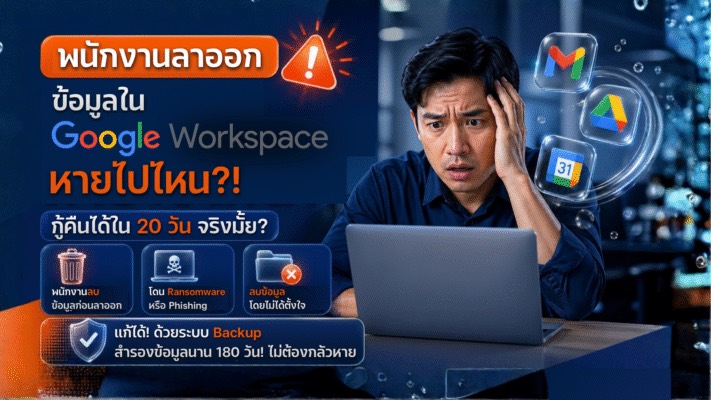
พนักงานลาออก ข้อมูลใน Google Workspace หายไปไหน กู้คืนได้ใน 20 วันจริงไหม?
วันที่พนักงานลาออก สิ่งที่บริษัทกังวลไม่ใช่แค่การหาคนใหม่มาแทน แต่คือข้อมูลมหาศาลที่อยู่ในบัญชี Google Workspace ของพนักงานคนนั้น ทั้งอีเมลที่คุยกับลูกค้าไฟล์งานสำคัญใน Drive หรือตารางนัดหมายใน Calendar หลายบริษัทชะล่าใจเพราะคิดว่า Google เก็บข้อมูลไว้ให้ 30 วัน
Apr

Google Workspace Starter vs Standard vs Plus เลือกแพ็กเกจไหนคุ้มที่สุดสำหรับธุรกิจคุณ
การเลือกแพ็กเกจ Google Workspace ให้บริษัท มักกลายเป็นเรื่องน่าปวดหัวสำหรับเจ้าของธุรกิจหรือผู้บริหาร เพราะเมื่อดูหน้าเว็บไซต์ของ Google จะพบรายละเอียดทางเทคนิคที่ซับซ้อนและศัพท์ภาษาอังกฤษเต็มไปหมด หลายบริษัทเลือกแพ็กเกจ Business Starter เพราะราคาถูกที่สุด แต่เมื่อใช้งานจริงไปเพียง 6 เดือน
Apr

7 วิธีใช้ Gemini เขียนอีเมลใน Gmail ให้ทีมของคุณมีเวลามากขึ้น
ลองเช็กดูเล่น ๆ ไหมว่า ในหนึ่งวัน ทีมขายหรือทีมบริการลูกค้า (CS) ของคุณเสียเวลาไปกับการนั่งจ้องหน้าจอเพื่อ “ร่างอีเมลภาษาอังกฤษ” นานแค่ไหน? หลายบริษัทที่ ecom เข้าไปดูแล พบว่าพนักงานต้องใช้เวลาหลายชั่วโมงต่อวันเพียงเพื่อจะเรียบเรียงประโยคให้ดูเป็นมืออาชีพ หรือพยายามแกะเนื้อหาจากอีเมลโต้ตอบภาษาอังกฤษที่ยาวเหยียดจนอ่านไม่หวาดไม่ไหว หากบริษัทคุณกำลังประสบปัญหานี้อยู่
Apr
สรุป Google Cloud Next 2026 ประเด็นที่ SME ไทยต้องรู้เรื่อง Agentic AI
ทุกปีที่ Google จัดงาน Cloud Next คนส่วนใหญ่มักจะตามข่าวแค่ว่ามีโมเดล AI ตัวใหม่ออกมาอีกกี่ตัว และเก่งขึ้นเท่าไหร่ แต่ปีนี้ประเด็นลึกกว่านั้น เพราะ Google ประกาศชัดว่ายุคของ AI ที่ทำหน้าที่แค่ตอบคำถามกำลังจะจบ
Apr

อยากสร้างงาน Immersive Experience ให้แบรนด์ตัวเอง? Yellaban ทำได้ และทำได้อีกเยอะ
ในยุคที่ทุกแบรนด์แข่งขันกันดึงดูดความสนใจ สิ่งที่จะตัดสินว่าคุณจะถูกจดจำหรือถูกมองข้าม มักขึ้นอยู่กับสิ่งเดียว นั่นคือคุณเล่าเรื่องของตัวเองได้ดีแค่ไหน หลายคนอาจเคยเห็นเทคโนโลยี Projection Mapping หรือผลงาน Immersive & Installation ระดับโลกผ่านโซเชียลมีเดีย หรือเคยได้สัมผัสประสบการณ์แสง สี เสียง
Apr
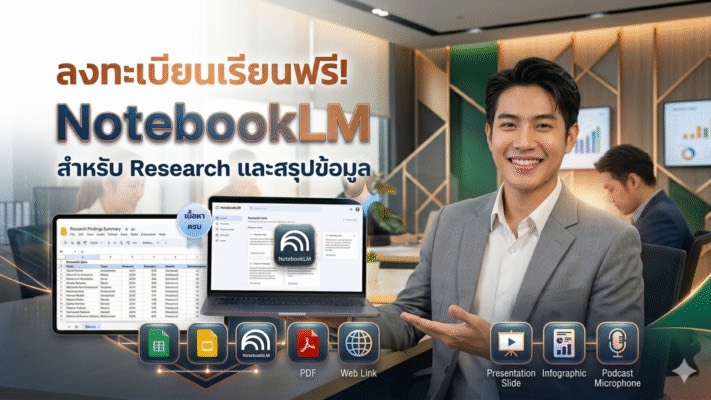
ลงทะเบียนเรียนฟรี! คอร์ส NotebookLM ใช้ AI ย่อยข้อมูลในองค์กร จบในคอร์สเดียว
ในยุคที่ข้อมูลถาโถม (Information Overload) การหาคำตอบที่ถูกต้องจากเอกสารนับร้อยหน้าอาจใช้เวลาทั้งวัน ecom ขอเสนอหลักสูตรที่จะเปลี่ยนวิธีการทำงานของทีมคุณไปตลอดกาล ด้วยพลังของ Grounded AI คอร์ส NotebookLM ใช้ AI ย่อยข้อมูลในองค์กร จบในคอร์สเดียว
Mar
บทความที่คล้ายกัน
อ่านบทความอื่นๆ ที่คล้ายกับบทความนี้
ระบบที่เราออกแบบมา ใช้งานได้ง่ายจริงไหม? หาคำตอบกันที่ Fast Prototype and the Right Testing Workshop กับ Pruxus
🚀 Fast Prototype and the Right Testing Workshop คลาสสำหรับคนสร้าง Product ที่อยากรู้ว่า ระบบที่เราออกแบบมา Users สามารถใช้งานได้ง่ายจริงไหม? เรียนรู้วิธีทดสอบ Product กับ users...
อ่าน
สมัคร Google Workspace ผ่าน ecom คุ้มกว่าซื้อตรงกับ Google อย่างไร?
เจ้าของ SME หลายคนเลือกเปิดใช้งาน Google Workspace ด้วยตัวเอง เพราะเห็นว่าหน้าเว็บไซต์ของ Google สมัครได้ง่ายเพียงไม่กี่ขั้นตอน แค่กรอกข้อมูลและผูกบัตรเครดิตก็เริ่มใช้งานได้ทันที แต่หลังจากผ่านไปสักพั
อ่าน
พนักงานลาออก ข้อมูลใน Google Workspace หายไปไหน กู้คืนได้ใน 20 วันจริงไหม?
วันที่พนักงานลาออก สิ่งที่บริษัทกังวลไม่ใช่แค่การหาคนใหม่มาแทน แต่คือข้อมูลมหาศาลที่อยู่ในบัญชี Google Workspace ของพนักงานคนนั้น ทั้งอีเมลที่คุยกับลูกค้าไฟล์งานสำคัญใน Drive หรือตารางนัดหมายใน Calend
อ่าน