
สารบัญ หรือ Table of Content เหมือนไกด์นำเที่ยวของเอกสาร
ช่วยให้คุณค้นหาข้อมูลที่ต้องการได้อย่างรวดเร็วและง่ายดาย และ Google Docs มีฟีเจอร์สร้างสารบัญอัตโนมัติที่ช่วยให้คุณประหยัดเวลาในการทำงานได้มาก
บทความนี้จะสอนวิธีสร้าง Table of Content ใน Google Docs อย่างง่ายๆ พร้อมเคล็ดลับและเทคนิคที่จะทำให้สารบัญของคุณดูน่าอ่านและน่าสนใจยิ่งขึ้น
1. กำหนดรูปแบบหัวเรื่องในเอกสารของคุณให้เรียบร้อยก่อน
ก่อนจะสร้างสารบัญ เราต้องมากำหนด Heading หรือ หัวเรื่องกันก่อน ถ้าสารบัญเป็นเหมือนไกด์นำเที่ยว หัวเรื่องก็เหมือนป้ายบอกทางให้ไกด์นำเที่ยวนั่นเอง

1. ที่แถบเครื่องมือใน Google Doc ไปที่แถบในกรอบสีดำตามรูปเลย
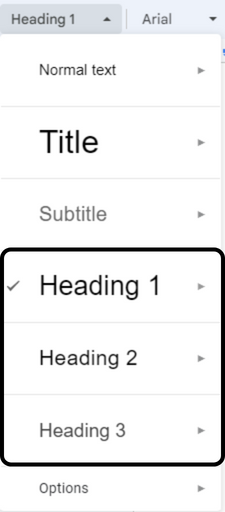
2. จะเจอแถบเมนู ให้เลือกประเภทของ Heading ได้เลย
Heading 1 จะเป็นหัวข้อหลัก
Heading 2 และ 3 จะเป็นหัวข้อรองลงมาตามลำดดับ
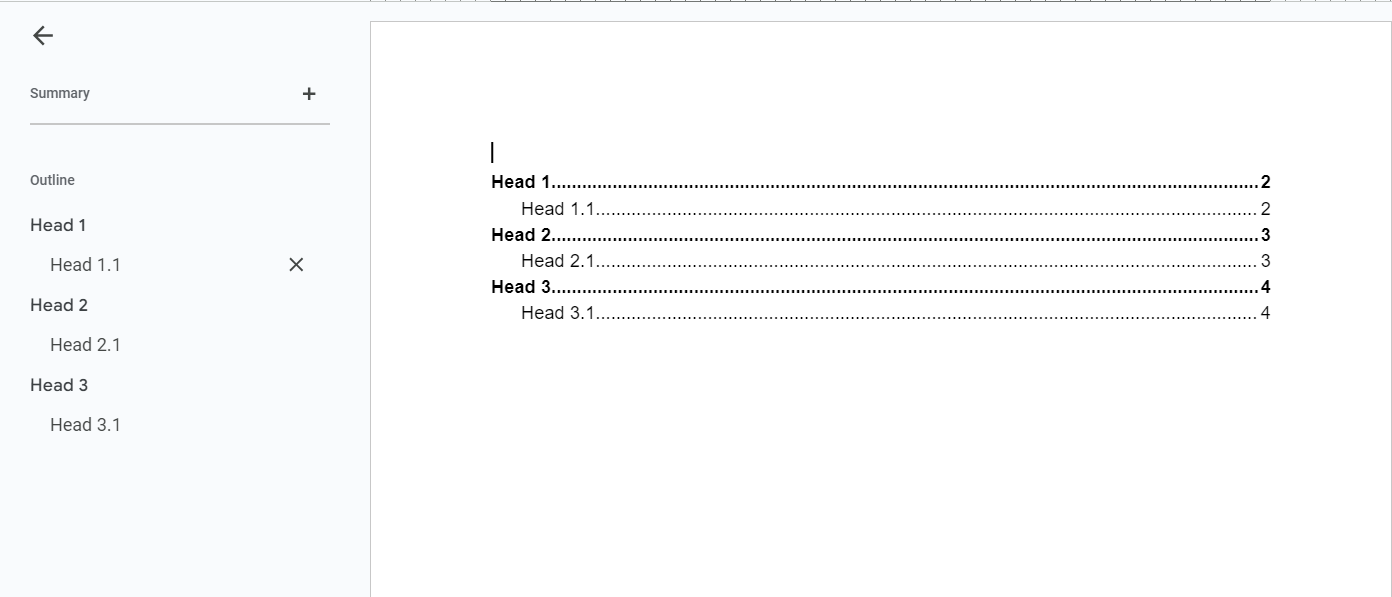
เมื่อสร้าง Heading เสร็จแล้ว จะได้หน้าตาแบบนี้เลย
2. ได้เวลาแทรก Table of Content กันแล้ว
ไปที่ เมนู แทรก หรือ Insert ที่ด้านล่างสุดจะมีเมนู Table Of Content

เมื่อแทรกแล้ว Table of Content จะขึ้นมาในหน้าเอกสารที่เราเลือก
จะมีทั้งหมด 3 แบบ 3 สไตล์เลยย

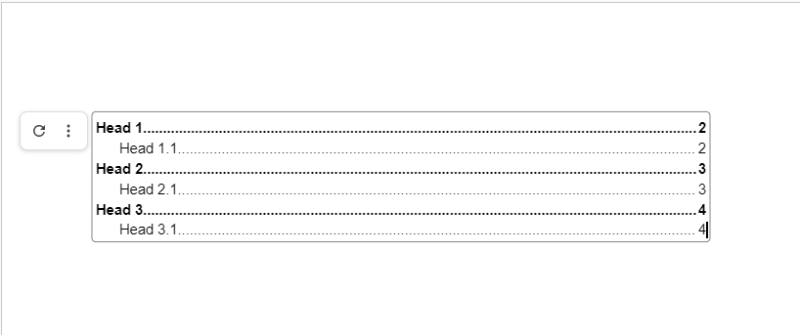
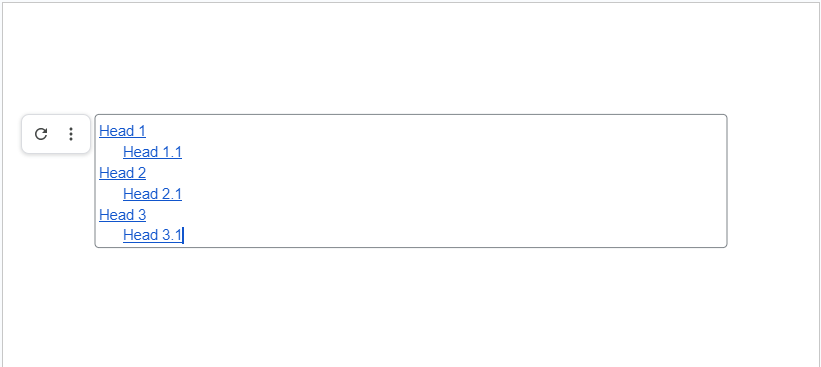
สุดท้ายแล้วว มาตกแต่งสารบัญของคุณกัน
- เปลี่ยนขนาดตัวอักษร
- เปลี่ยนสี
- เปลี่ยน Font หรือ รูปแบบ
อยากให้สารบัญของคุณเป็นแบบไหน เลือกได้เลย
มาแถมเกร็ดตกแต่งเอกสารให้น่าอ่าน
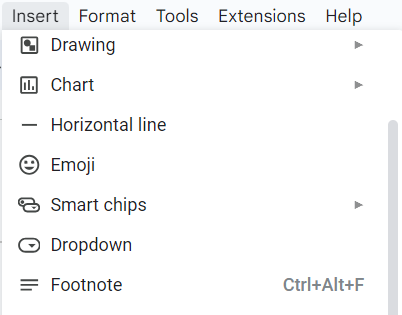
1. เพิ่ม Footnote สำหรับข้อมูลเพิ่มเติมได้นะ
ไปที่ Insert แล้วเลือกเมนู Footnote ได้เลย
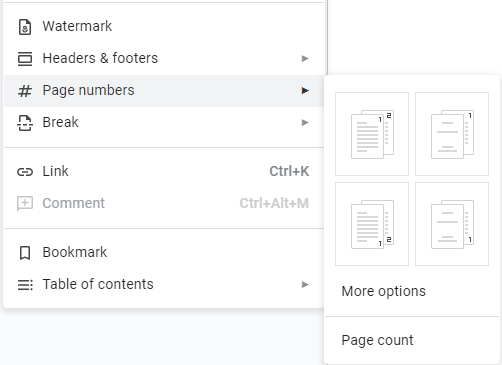
2. เพิ่มเลขหน้าของเอกสารกันเลย
ไปที่เมนู Insert เลื่อนหาเมนูที่ชื่อ Page Number ได้เลย
3. เปลี่ยนรูปแบบเส้นในสารบัญ

- ไปที่ไอคอน 3 จุดแนวตั้งด้านข้างสารบัญ
- คลิ้กเลือก More Option
- Table Option จะขึ้นมาที่ด้านขวามือ จะพบเมนู Show Tab Leader เลือกรูปแบบเส้นที่ต้องการได้เลย
“Table of Content” คือตัวช่วยสำคัญที่จะทำให้เอกสารของคุณดูเป็นมืออาชีพ ใช้เวลาเพียงไม่กี่นาที คุณก็สามารถมี Table of Content ได้แล้ว อย่าลืมทดลองสร้างดูนะครับ
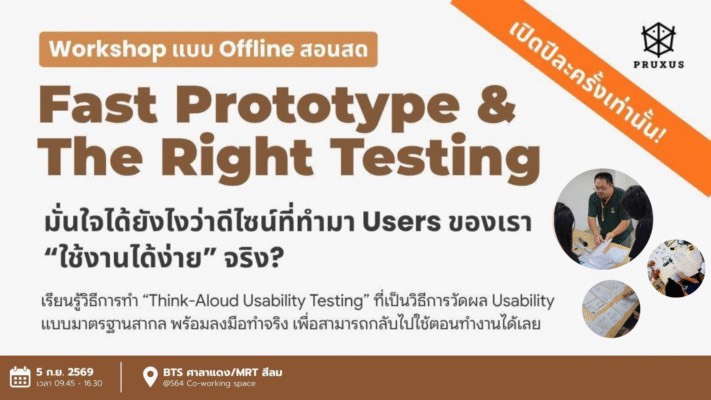
ระบบที่เราออกแบบมา ใช้งานได้ง่ายจริงไหม? หาคำตอบกันที่ Fast Prototype and the Right Testing Workshop กับ Pruxus
🚀 Fast Prototype and the Right Testing Workshop คลาสสำหรับคนสร้าง Product ที่อยากรู้ว่า ระบบที่เราออกแบบมา Users สามารถใช้งานได้ง่ายจริงไหม? เรียนรู้วิธีทดสอบ
Aug

สมัคร Google Workspace ผ่าน ecom คุ้มกว่าซื้อตรงกับ Google อย่างไร?
เจ้าของ SME หลายคนเลือกเปิดใช้งาน Google Workspace ด้วยตัวเอง เพราะเห็นว่าหน้าเว็บไซต์ของ Google สมัครได้ง่ายเพียงไม่กี่ขั้นตอน แค่กรอกข้อมูลและผูกบัตรเครดิตก็เริ่มใช้งานได้ทันที แต่หลังจากผ่านไปสักพัก ปัญหาที่ตามมามักจะเป็นเรื่องการตั้งค่าฟีเจอร์ที่ซับซ้อน การย้ายข้อมูลอีเมลเก่าที่ไม่สมบูรณ์ หรือการติดปัญหาทางเทคนิคใน Admin
Apr

พนักงานลาออก ข้อมูลใน Google Workspace หายไปไหน กู้คืนได้ใน 20 วันจริงไหม?
วันที่พนักงานลาออก สิ่งที่บริษัทกังวลไม่ใช่แค่การหาคนใหม่มาแทน แต่คือข้อมูลมหาศาลที่อยู่ในบัญชี Google Workspace ของพนักงานคนนั้น ทั้งอีเมลที่คุยกับลูกค้าไฟล์งานสำคัญใน Drive หรือตารางนัดหมายใน Calendar หลายบริษัทชะล่าใจเพราะคิดว่า Google เก็บข้อมูลไว้ให้ 30 วัน
Apr

Google Workspace Starter vs Standard vs Plus เลือกแพ็กเกจไหนคุ้มที่สุดสำหรับธุรกิจคุณ
การเลือกแพ็กเกจ Google Workspace ให้บริษัท มักกลายเป็นเรื่องน่าปวดหัวสำหรับเจ้าของธุรกิจหรือผู้บริหาร เพราะเมื่อดูหน้าเว็บไซต์ของ Google จะพบรายละเอียดทางเทคนิคที่ซับซ้อนและศัพท์ภาษาอังกฤษเต็มไปหมด หลายบริษัทเลือกแพ็กเกจ Business Starter เพราะราคาถูกที่สุด แต่เมื่อใช้งานจริงไปเพียง 6 เดือน
Apr

7 วิธีใช้ Gemini เขียนอีเมลใน Gmail ให้ทีมของคุณมีเวลามากขึ้น
ลองเช็กดูเล่น ๆ ไหมว่า ในหนึ่งวัน ทีมขายหรือทีมบริการลูกค้า (CS) ของคุณเสียเวลาไปกับการนั่งจ้องหน้าจอเพื่อ “ร่างอีเมลภาษาอังกฤษ” นานแค่ไหน? หลายบริษัทที่ ecom เข้าไปดูแล พบว่าพนักงานต้องใช้เวลาหลายชั่วโมงต่อวันเพียงเพื่อจะเรียบเรียงประโยคให้ดูเป็นมืออาชีพ หรือพยายามแกะเนื้อหาจากอีเมลโต้ตอบภาษาอังกฤษที่ยาวเหยียดจนอ่านไม่หวาดไม่ไหว หากบริษัทคุณกำลังประสบปัญหานี้อยู่
Apr
สรุป Google Cloud Next 2026 ประเด็นที่ SME ไทยต้องรู้เรื่อง Agentic AI
ทุกปีที่ Google จัดงาน Cloud Next คนส่วนใหญ่มักจะตามข่าวแค่ว่ามีโมเดล AI ตัวใหม่ออกมาอีกกี่ตัว และเก่งขึ้นเท่าไหร่ แต่ปีนี้ประเด็นลึกกว่านั้น เพราะ Google ประกาศชัดว่ายุคของ AI ที่ทำหน้าที่แค่ตอบคำถามกำลังจะจบ
Apr

อยากสร้างงาน Immersive Experience ให้แบรนด์ตัวเอง? Yellaban ทำได้ และทำได้อีกเยอะ
ในยุคที่ทุกแบรนด์แข่งขันกันดึงดูดความสนใจ สิ่งที่จะตัดสินว่าคุณจะถูกจดจำหรือถูกมองข้าม มักขึ้นอยู่กับสิ่งเดียว นั่นคือคุณเล่าเรื่องของตัวเองได้ดีแค่ไหน หลายคนอาจเคยเห็นเทคโนโลยี Projection Mapping หรือผลงาน Immersive & Installation ระดับโลกผ่านโซเชียลมีเดีย หรือเคยได้สัมผัสประสบการณ์แสง สี เสียง
Apr
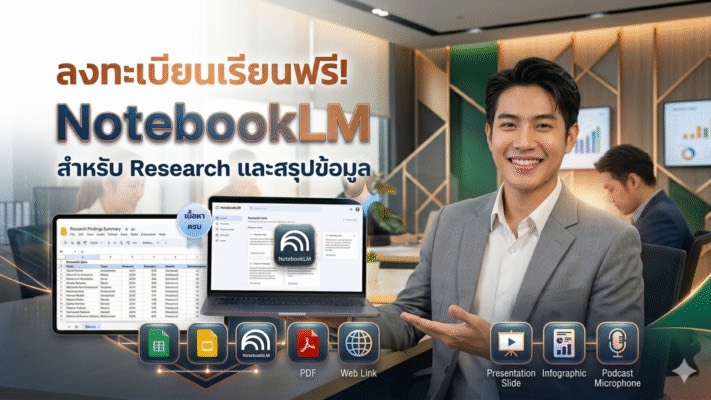
ลงทะเบียนเรียนฟรี! คอร์ส NotebookLM ใช้ AI ย่อยข้อมูลในองค์กร จบในคอร์สเดียว
ในยุคที่ข้อมูลถาโถม (Information Overload) การหาคำตอบที่ถูกต้องจากเอกสารนับร้อยหน้าอาจใช้เวลาทั้งวัน ecom ขอเสนอหลักสูตรที่จะเปลี่ยนวิธีการทำงานของทีมคุณไปตลอดกาล ด้วยพลังของ Grounded AI คอร์ส NotebookLM ใช้ AI ย่อยข้อมูลในองค์กร จบในคอร์สเดียว
Mar
บทความที่คล้ายกัน
อ่านบทความอื่นๆ ที่คล้ายกับบทความนี้

สมัคร Google Workspace ผ่าน ecom คุ้มกว่าซื้อตรงกับ Google อย่างไร?
เจ้าของ SME หลายคนเลือกเปิดใช้งาน Google Workspace ด้วยตัวเอง เพราะเห็นว่าหน้าเว็บไซต์ของ Google สมัครได้ง่ายเพียงไม่กี่ขั้นตอน แค่กรอกข้อมูลและผูกบัตรเครดิตก็เริ่มใช้งานได้ทันที แต่หลังจากผ่านไปสักพั
อ่าน
พนักงานลาออก ข้อมูลใน Google Workspace หายไปไหน กู้คืนได้ใน 20 วันจริงไหม?
วันที่พนักงานลาออก สิ่งที่บริษัทกังวลไม่ใช่แค่การหาคนใหม่มาแทน แต่คือข้อมูลมหาศาลที่อยู่ในบัญชี Google Workspace ของพนักงานคนนั้น ทั้งอีเมลที่คุยกับลูกค้าไฟล์งานสำคัญใน Drive หรือตารางนัดหมายใน Calend
อ่าน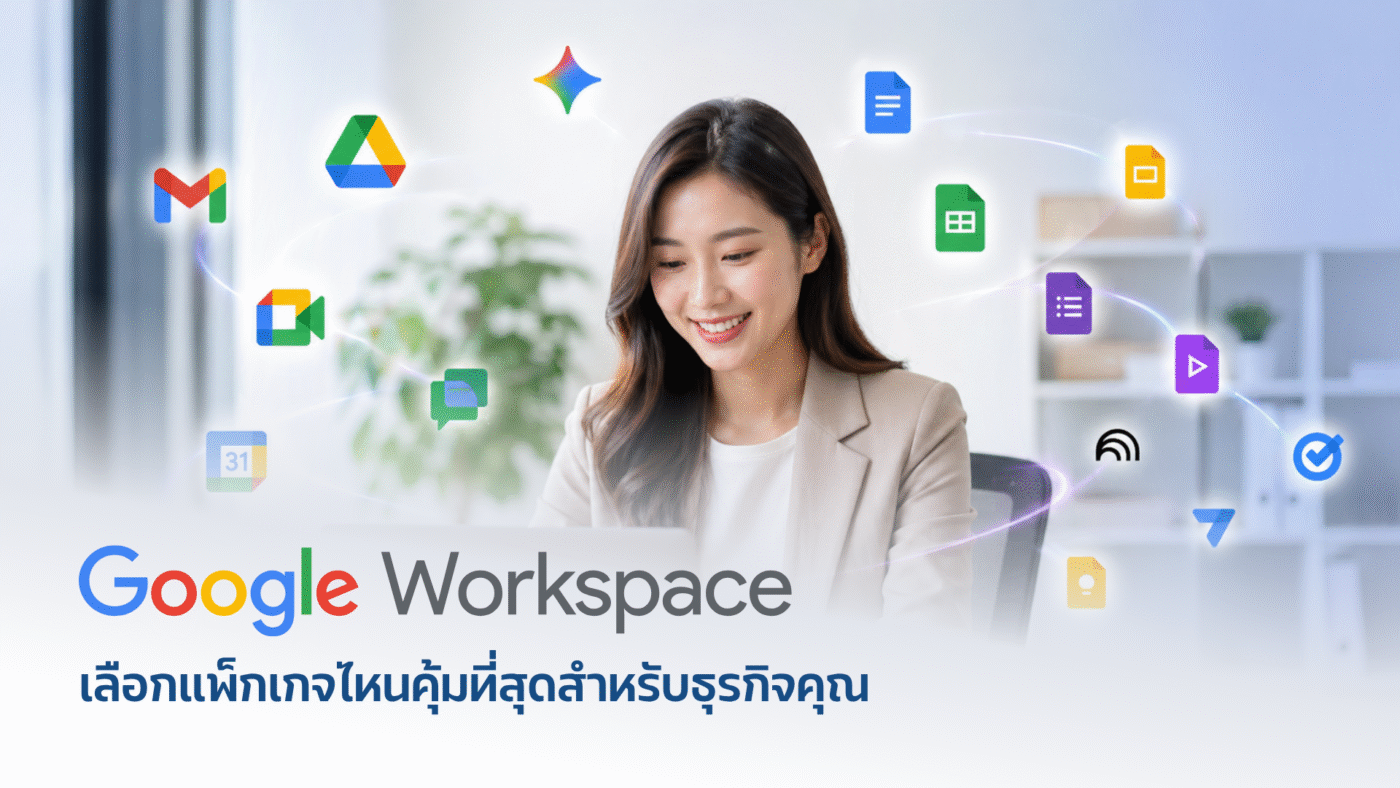
Google Workspace Starter vs Standard vs Plus เลือกแพ็กเกจไหนคุ้มที่สุดสำหรับธุรกิจคุณ
การเลือกแพ็กเกจ Google Workspace ให้บริษัท มักกลายเป็นเรื่องน่าปวดหัวสำหรับเจ้าของธุรกิจหรือผู้บริหาร เพราะเมื่อดูหน้าเว็บไซต์ของ Google จะพบรายละเอียดทางเทคนิคที่ซับซ้อนและศัพท์ภาษาอังกฤษเต็มไปหมด หล
อ่าน