

คุณเคยนำเสนองานแล้วผู้ฟังไม่เข้าใจหรือไม่? หรือเคยนำเสนองานแล้วผู้ฟังรู้สึกเบื่อไหม? หากคำตอบคือใช่ เราขอนำเสนอ Diagram ที่จะมาช่วยให้ Presentation ของคุณไม่น่าเบื่ออีกต่อไป

Diagram เป็นเครื่องมือที่ช่วยในการนำเสนอข้อมูลหรือแนวคิดให้เข้าใจง่ายและน่าสนใจยิ่งขึ้น สามารถใช้ได้ในงานนำเสนอ เอกสาร หรือแม้แต่แผนภูมิความคิด มีหลายประเภทของ diagram ที่สามารถใช้ได้แตกต่างกันไปตามความเหมาะสมของข้อมูล
ขั้นตอนการสร้าง diagram ใน Google Slide
- เปิด Google Slide และสร้างสไลด์ใหม่
- คลิกที่แท็บ “Insert” และเลือก “Diagram”
- เลือกประเภทของ diagram ที่ต้องการสร้าง
- พิมพ์ข้อความหรือเพิ่มข้อมูลลงใน Diagram
- ตกแต่งให้สวยงาม
ต่อมา เราจะมาแนะนำ Diagram แต่ละแบบใน Google Slide กัน โดย Diagram นั้นจะมีทั้งหมด 6 แบบตามด้านล่างนี้เลย
1.Grid

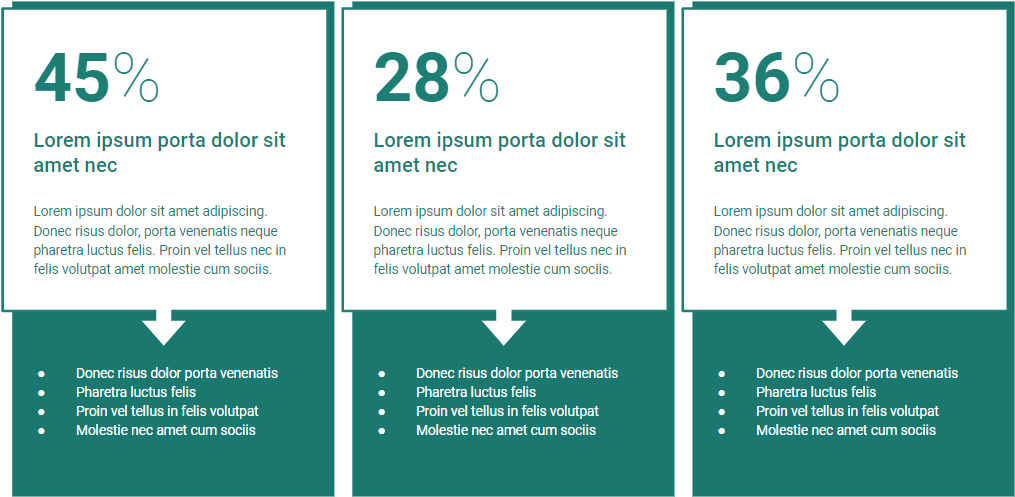
2.Hierarchy
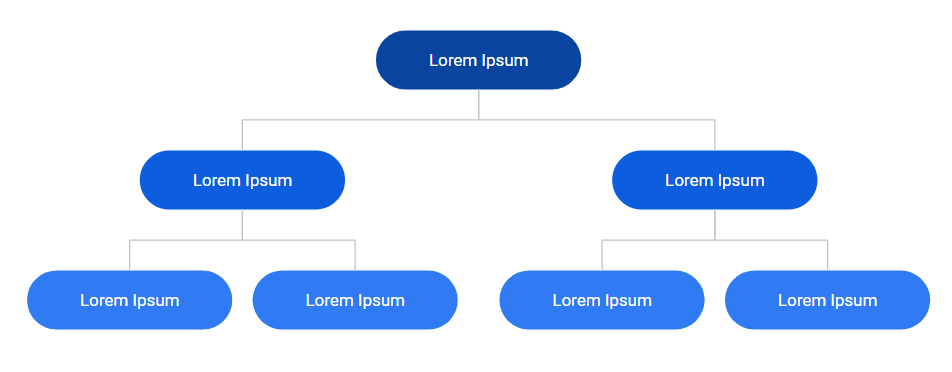

3.Timeline
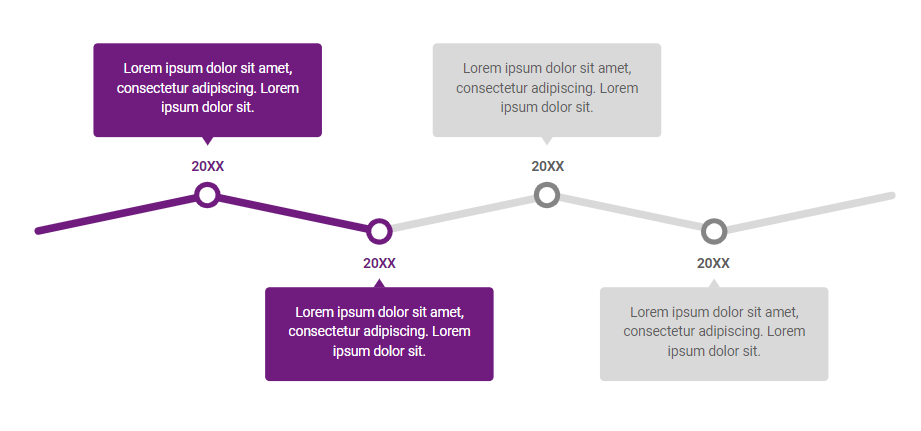
4.Process

5.Relationship

6.Cycle
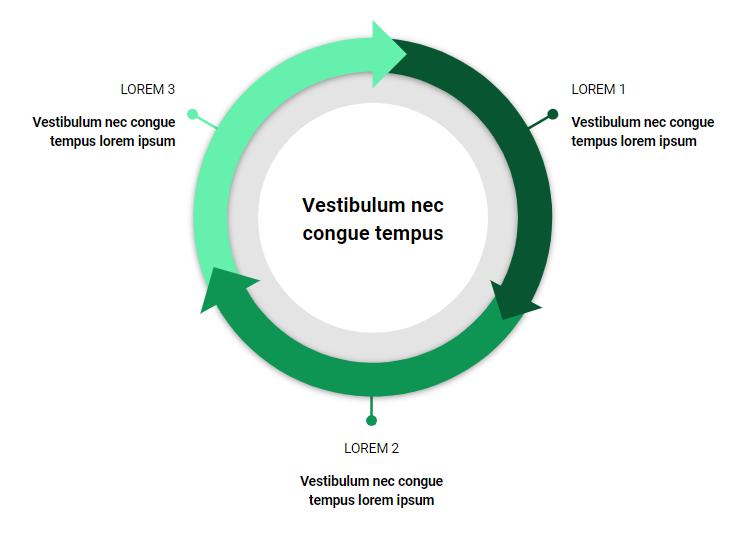
Diagram สามารถนำมาประยุกต์ใช้ในงานนำเสนอได้หลากหลาย เช่น
- แสดงขั้นตอนของกระบวนการทำงาน เช่น การสร้างผลิตภัณฑ์ การให้บริการ หรือการจัดการโครงการ
- แสดงโครงสร้างขององค์กร เช่น แผนผังการแบ่งงาน แผนผังสายบังคับบัญชา หรือแผนผังองค์กรย่อย
- แสดงความสัมพันธ์ระหว่างข้อมูลต่างๆ เช่น ความสัมพันธ์ระหว่างสินค้าและบริการ ความสัมพันธ์ระหว่างลูกค้าและผลิตภัณฑ์ หรือความสัมพันธ์ระหว่างปัจจัยต่างๆ ที่ส่งผลต่อความสำเร็จของธุรกิจ
การใช้ diagram ใน Google Slide ช่วยให้งานนำเสนอของคุณดูน่าสนใจและเข้าใจง่ายยิ่งขึ้น เหมาะสำหรับผู้ที่ต้องการนำเสนองานให้ดู professional
Diagram ช่วยให้งานนำเสนอของคุณดู professional ยิ่งขึ้น อย่าลืมไปลองใช้ diagram ใน Presentation กันนะครับ
บทความที่คล้ายกัน
อ่านบทความอื่นๆ ที่คล้ายกับบทความนี้

ระบบที่เราออกแบบมา ใช้งานได้ง่ายจริงไหม? หาคำตอบกันที่ Fast Prototype and the Right Testing Workshop กับ Pruxus
🚀 Fast Prototype and the Right Testing Workshop คลาสสำหรับคนสร้าง Product ที่อยากรู้ว่า ระบบที่เราออกแบบมา Users สามารถใช้งานได้ง่ายจริงไหม? เรียนรู้วิธีทดสอบ Product กับ users...
อ่าน
สมัคร Google Workspace ผ่าน ecom คุ้มกว่าซื้อตรงกับ Google อย่างไร?
เจ้าของ SME หลายคนเลือกเปิดใช้งาน Google Workspace ด้วยตัวเอง เพราะเห็นว่าหน้าเว็บไซต์ของ Google สมัครได้ง่ายเพียงไม่กี่ขั้นตอน แค่กรอกข้อมูลและผูกบัตรเครดิตก็เริ่มใช้งานได้ทันที แต่หลังจากผ่านไปสักพั
อ่าน
พนักงานลาออก ข้อมูลใน Google Workspace หายไปไหน กู้คืนได้ใน 20 วันจริงไหม?
วันที่พนักงานลาออก สิ่งที่บริษัทกังวลไม่ใช่แค่การหาคนใหม่มาแทน แต่คือข้อมูลมหาศาลที่อยู่ในบัญชี Google Workspace ของพนักงานคนนั้น ทั้งอีเมลที่คุยกับลูกค้าไฟล์งานสำคัญใน Drive หรือตารางนัดหมายใน Calend
อ่าน