

เคยไหมที่ต้องทำงานเอกสารหรือสไลด์ แต่ต้องคอยคัดลอกและวางข้อมูลจาก Google Sheet อยู่บ่อยๆ
วันนี้เราจะมาสอนวิธีการ link table จาก Google Sheet มาที่ Google Doc ที่เป็นวิธีง่ายๆ ที่ช่วยให้การทำงานสะดวกและมีประสิทธิภาพยิ่งขึ้น
เนื่องจาก Google Workspace เป็นชุดโปรแกรมการทำงานร่วมกันบนคลาวด์ที่ประกอบด้วยแอปพลิเคชันต่างๆ เช่น Google Docs, Google Sheets, Google Slides เป็นต้น ซึ่งแต่ละแอปพลิเคชันก็มีความสามารถเฉพาะตัวที่สามารถนำมาใช้งานร่วมกันได้อย่างมีประสิทธิภาพ
หนึ่งในความสามารถที่น่าสนใจของ Google Workspace ก็คือ การเชื่อมโยงข้อมูลระหว่างแอปพลิเคชันต่างๆ เข้าด้วยกัน
วิธี link table จาก Google Sheet มาที่ Google Doc นั้น ทุกคนสามารถทำได้ง่ายๆ เพียงไม่กี่ขั้นตอน
1. เปิด Google Doc ที่ต้องการเชื่อมโยงตาราง
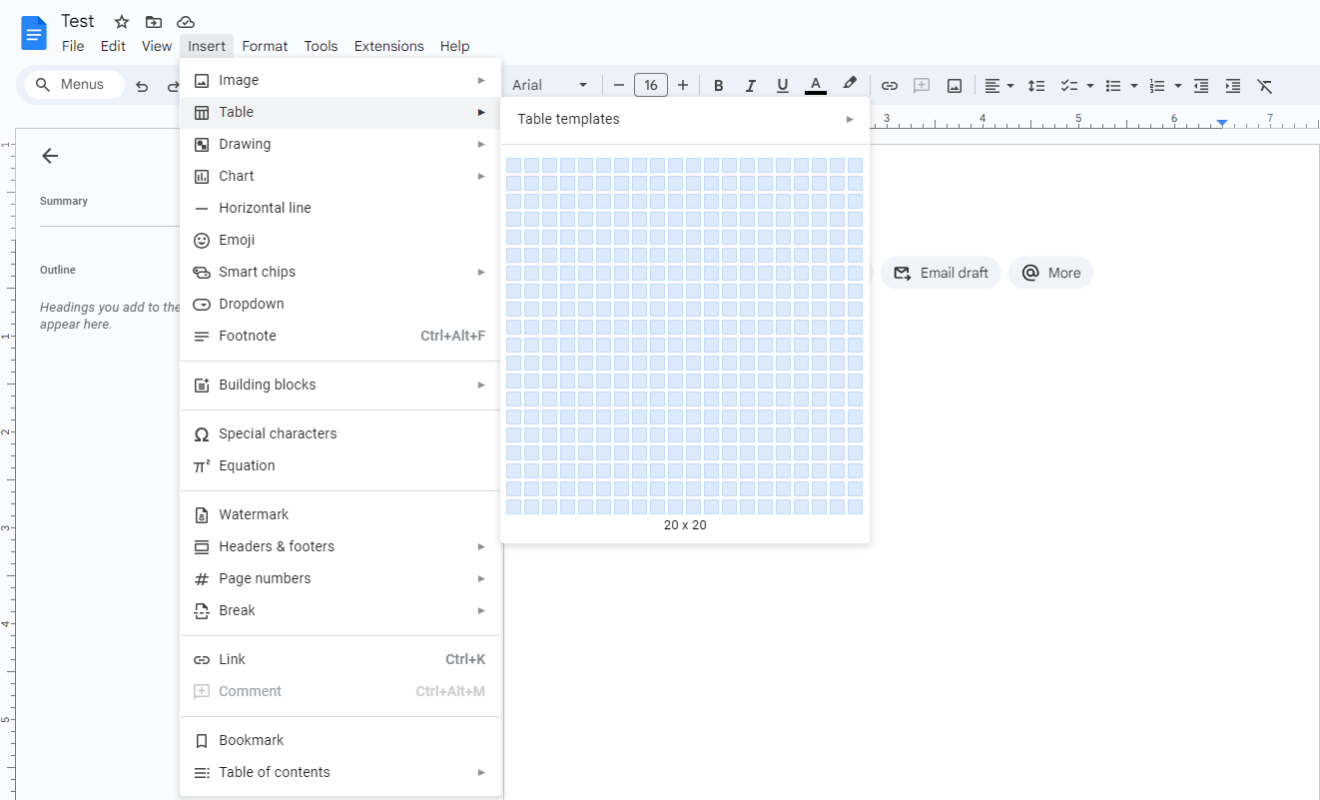
โดยปกติแล้วนั้น เราจะต้องแทรกตารางด้วยการไปที่เมนู
Insert > Table
แล้วจึงเลือกขนาดและจำนวนช่องของตารางที่จะแทรก จากนั้นก็ค่อยกรอกข้อมูลลงไปในตารางทีละช่อง แต่ว่า ถ้าตารางที่เราต้องการจะนำมาใส่ในเอกสาร มันเสร็จสมบูรณ์แล้ว แต่อยู่ใน Google Sheets ล่ะ เราจะต้องมากรอกใหม่หมดเลยไหม?
“คำตอบคือ ไม่จำเป็นครับ”
อย่างที่ได้กล่าวไปตอนแรกแล้วนะครับว่า หนึ่งในความสามารถพิเศษที่ช่วยในการทำงานได้ดีอย่างหนึ่งของ Google Workspace นั้นคือ “การเชื่อมโยง”
โดยการเชื่อมโยงตารางจาก Google Sheet มาที่ Google Doc มีข้อดีหลายประการ ดังนี้
- ช่วยให้การทำงานสะดวกและรวดเร็วยิ่งขึ้น โดยไม่ต้องคัดลอกและวางข้อมูลซ้ำๆ
- ช่วยให้ข้อมูลมีความถูกต้องและทันสมัยอยู่เสมอ เนื่องจากการเปลี่ยนแปลงใดๆ ที่เกิดขึ้นกับตารางใน Google Sheet จะส่งผลต่อตารางใน Google Doc ด้วยเช่นกัน
- ช่วยให้ทำงานร่วมกับผู้อื่นได้ง่ายยิ่งขึ้น เนื่องจากทุกคนสามารถเข้าถึงข้อมูลในตารางได้โดยไม่ต้องเปิดไฟล์ Google Sheet
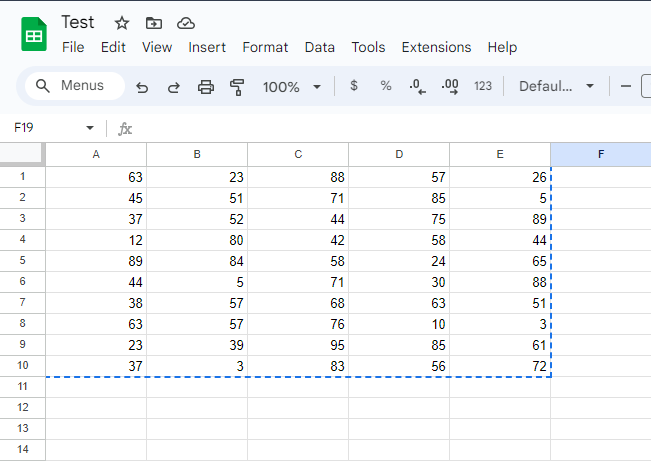
เริ่มจากขั้นตอนแรก Copy ตารางที่เราต้องการจาก Google Sheets มาวางที่ Google Doc ก่อน
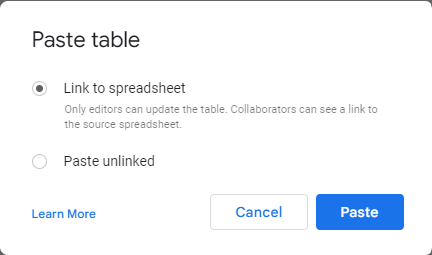
เมื่อเรา Paste ตารางใน Google Doc ครั้งแรก จะเจอหน้าต่างแบบนี้เด้งขึ้นมา ให้กด Link ไปได้เลย
*ถ้าคุณกด Paste Unlinked จะทำให้ตารางที่ Copy มา ไม่ได้เชื่อมกับตารางใน Google Sheets
จะได้ตารางหน้าตาแบบนี้ใน Google Doc เลย
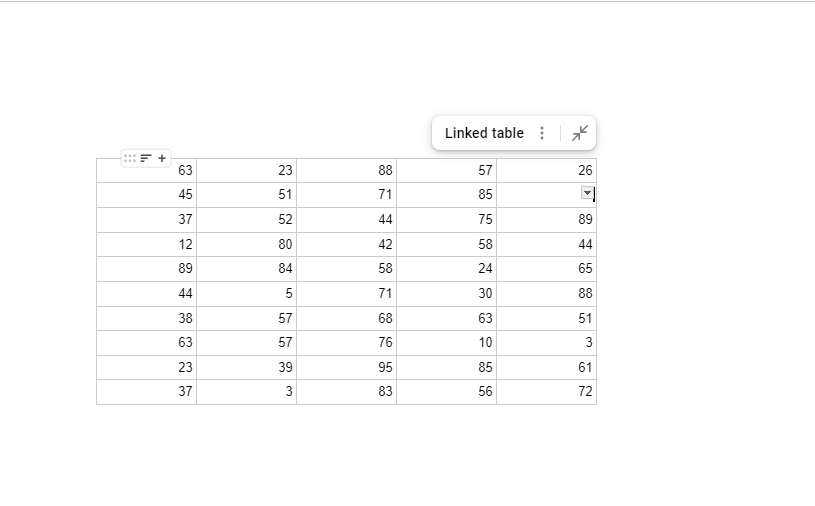
ด้านบนของตารางหลังจาก Link แล้ว จะมีแถบที่แสดงว่าตารางใน Google Doc นั้น เชื่อมกับ Google Sheets อันไหนอยู่นั้นเอง
ซึ่งแถบด้านบนนั้นจะประกอบไปด้วย
- ปุ่มอัพเดท: สำหรับอัพเดทข้อมูลแบบ Real – Time เมื่อมีการเปลี่ยนแปลงในGoogle Sheets
- ชื่อของ Sheets ที่เชื่อมอยู่กับตารางนั้นๆ
- ปุ่ม Option เพิ่มเติม ที่เป็น 3 จุดแนวตั้ง

โดยปุ่ม Option เพิ่มเติมนั้น จะมีการตั้งค่าบางอย่างที่สามารถใชช่วยให้เราทำงานได้รวดเร็วขึ้นโดยที่ไม่ต้องสลับหน้าต่างไปมาระหว่า Google Sheets กับ Doc
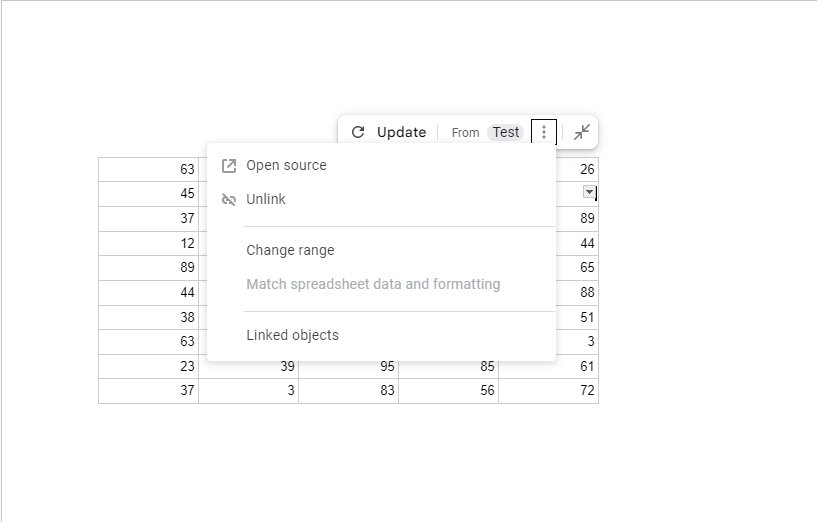
เริ่มจาก
- Open source: เมื่อกด จะเปิด Sheets ที่เชื่อมอยู่กับตารางนั้นทันที
- Unlink: จะยกเลิกการเชื่อมระหว่างตารางนั้นกับ Sheets
- Change Range: เลือกช่วงของข้อมูลที่ต้องการเชื่อมจาก Google Sheets ได้เลย
- Linked Objects: เปิดหน้าต่างที่แสดงว่ามี Sheets ไหน เชื่อมกับตารางไหนใน Doc อยู่บ้าง
เอาล่ะ เท่านี้ก็จบบทความวิธี link table จาก Google Sheet มาที่ Google Doc แล้ว ทุกท่านคงจะเห็นแล้้วว่า การเชื่อมโยงตารางจาก Google Sheet มาที่ Google Doc นั้นเป็นวิธีง่ายๆ ที่ช่วยให้การทำงานสะดวกและมีประสิทธิภาพยิ่งขึ้น อย่าลืมนำไปใช้กันนะครับ
บทความที่คล้ายกัน
อ่านบทความอื่นๆ ที่คล้ายกับบทความนี้

ระบบที่เราออกแบบมา ใช้งานได้ง่ายจริงไหม? หาคำตอบกันที่ Fast Prototype and the Right Testing Workshop กับ Pruxus
🚀 Fast Prototype and the Right Testing Workshop คลาสสำหรับคนสร้าง Product ที่อยากรู้ว่า ระบบที่เราออกแบบมา Users สามารถใช้งานได้ง่ายจริงไหม? เรียนรู้วิธีทดสอบ Product กับ users...
อ่าน
สมัคร Google Workspace ผ่าน ecom คุ้มกว่าซื้อตรงกับ Google อย่างไร?
เจ้าของ SME หลายคนเลือกเปิดใช้งาน Google Workspace ด้วยตัวเอง เพราะเห็นว่าหน้าเว็บไซต์ของ Google สมัครได้ง่ายเพียงไม่กี่ขั้นตอน แค่กรอกข้อมูลและผูกบัตรเครดิตก็เริ่มใช้งานได้ทันที แต่หลังจากผ่านไปสักพั
อ่าน
พนักงานลาออก ข้อมูลใน Google Workspace หายไปไหน กู้คืนได้ใน 20 วันจริงไหม?
วันที่พนักงานลาออก สิ่งที่บริษัทกังวลไม่ใช่แค่การหาคนใหม่มาแทน แต่คือข้อมูลมหาศาลที่อยู่ในบัญชี Google Workspace ของพนักงานคนนั้น ทั้งอีเมลที่คุยกับลูกค้าไฟล์งานสำคัญใน Drive หรือตารางนัดหมายใน Calend
อ่าน