

Gmail ไม่เพียงแค่เป็นเครื่องมือสำหรับส่งอีเมลเท่านั้น แต่ยังช่วยคุณ นัดหมาย และ ประสานงาน เรื่องเวลาว่างได้อีกด้วย บทความนี้จะแนะนำวิธีต่างๆ ในการสร้าง แก้ไข และเสนอเวลาว่างสำหรับนัดหมาย โดยตรงจาก Gmail เหมาะสำหรับผู้ใช้ Google Workspace ในองค์กร
หมายเหตุสำคัญ: สำหรับบัญชีองค์กร ผู้ดูแลระบบของคุณสามารถควบคุมสิทธิ์การเข้าถึงปฏิทิน หากคุณไม่เห็นตัวเลือกในการนัดหมายภายใน Gmail กรุณาติดต่อผู้ดูแลระบบ
สร้างกิจกรรมจากข้อความใน Gmail
- เปิด Gmail บนคอมพิวเตอร์
- เปิดข้อความที่ต้องการ
- คลิก เพิ่มเติม (จุดสามจุด) ที่ด้านบนของข้อความ จากนั้นเลือก สร้างกิจกรรม
- หน้าต่างใหม่จะเปิดขึ้นใน Calendar:
- ตรวจสอบ ชื่อกิจกรรม ผู้เข้าร่วม เวลา และรายละเอียดอื่นๆ
- ปฏิทิน จะสร้างกิจกรรม คัดลอกหัวข้อและข้อความจากอีเมล และเพิ่มผู้รับในอีเมลเป็นผู้เข้าร่วมโดยอัตโนมัติ
- คุณสามารถเพิ่มผู้เข้าร่วมเพิ่มเติมโดยการระบุอีเมลของบุคคลนั้น
- เมื่อเสร็จสิ้น คลิก บันทึก
เคล็ดลับ: ชื่อเรื่องและคำอธิบายของกิจกรรมจะถูกเพิ่มโดยอัตโนมัติ โดยอิงจากหัวข้อและเนื้อหาของอีเมล

สร้างและแทรกกิจกรรมในข้อความ Gmail
- เปิด Gmail บนคอมพิวเตอร์
- สร้างหรือตอบกลับอีเมล
- ที่ด้านล่างของข้อความ คลิก ตั้งเวลาการประชุม จากนั้นเลือก สร้างกิจกรรม
- หากไม่เห็นตัวเลือก ตั้งเวลาการประชุม ให้คลิก ตัวเลือกเพิ่มเติม ที่ด้านล่าง
- ทางด้านขวา ตรวจสอบ ชื่อกิจกรรม ผู้เข้าร่วม เวลา และรายละเอียดอื่นๆ
- ปฏิทิน จะสร้างกิจกรรม ใช้หัวข้อของอีเมลเป็นชื่อกิจกรรม และเพิ่มผู้รับในอีเมลเป็นผู้เข้าร่วมโดยอัตโนมัติ
- คุณสามารถเพิ่มผู้เข้าร่วมเพิ่มเติมโดยการระบุอีเมลของบุคคลนั้น
- คลิก บันทึก และ ส่ง
เคล็ดลับ:
- บทสรุปของกิจกรรมจะถูกเพิ่มกลับเข้าไปในอีเมลโดยอัตโนมัติ
- การลบข้อมูลกิจกรรมออกจากอีเมล จะไม่ส่งผลต่อการลบกิจกรรมในปฏิทิน
เลือกเวลาว่างสำหรับนัดหมายในข้อความ Gmail
- เปิด Gmail บนคอมพิวเตอร์
- สร้างหรือตอบกลับอีเมล
- ที่ด้านล่างของข้อความ คลิก ตั้งเวลาการประชุม จากนั้นเลือก เสนอเวลาที่ว่าง
- หากไม่เห็นตัวเลือก ตั้งเวลาการประชุม ให้คลิก ตัวเลือกเพิ่มเติม ที่ด้านล่าง
- เลือก ระยะเวลา ของกิจกรรม
- เลือกเวลาว่างหลายช่วงในตาราง คุณสามารถเลือกเวลาข้ามวันได้
- คลิก ถัดไป
- เพิ่ม ชื่อกิจกรรม
- ขยายช่อง ข้อมูลเพิ่มเติม เพื่อเพิ่มรายละเอียด
- คลิก เพิ่มลงในอีเมล และ ส่ง
เมื่อผู้รับเลือกเวลา กิจกรรมจะถูกสร้างโดยอัตโนมัติและเพิ่มลงในปฏิทินของคุณ นอกจากนี้ยังมีอีเมลยืนยันพร้อมรายละเอียดกิจกรรมถูกส่งอีกด้วย
หมายเหตุสำคัญ:
- คุณลักษณะนี้รองรับการนัดหมายแบบ 1 ต่อ 1 เท่านั้น หากมีผู้รับหลายคนในอีเมลของคุณ เฉพาะคนที่จองเวลานัดหมายคนแรกเท่านั้นที่จะถูกเพิ่มเข้าไปในกิจกรรม ผู้เข้าร่วมเพิ่มเติมต้องได้รับการเพิ่มแยกต่างหาก
- สิทธิ์ของกิจกรรมจะถูกตั้งค่าเป็น “ดูรายชื่อผู้เข้าร่วม” ตามค่าเริ่มต้น คุณสามารถปรับเปลี่ยนสิทธิ์ของผู้เข้าร่วมได้หลังจากผู้รับยืนยันกิจกรรม

ระบบที่เราออกแบบมา ใช้งานได้ง่ายจริงไหม? หาคำตอบกันที่ Fast Prototype and the Right Testing Workshop กับ Pruxus
🚀 Fast Prototype and the Right Testing Workshop คลาสสำหรับคนสร้าง Product ที่อยากรู้ว่า ระบบที่เราออกแบบมา Users สามารถใช้งานได้ง่ายจริงไหม? เรียนรู้วิธีทดสอบ
Aug

สมัคร Google Workspace ผ่าน ecom คุ้มกว่าซื้อตรงกับ Google อย่างไร?
เจ้าของ SME หลายคนเลือกเปิดใช้งาน Google Workspace ด้วยตัวเอง เพราะเห็นว่าหน้าเว็บไซต์ของ Google สมัครได้ง่ายเพียงไม่กี่ขั้นตอน แค่กรอกข้อมูลและผูกบัตรเครดิตก็เริ่มใช้งานได้ทันที แต่หลังจากผ่านไปสักพัก ปัญหาที่ตามมามักจะเป็นเรื่องการตั้งค่าฟีเจอร์ที่ซับซ้อน การย้ายข้อมูลอีเมลเก่าที่ไม่สมบูรณ์ หรือการติดปัญหาทางเทคนิคใน Admin
Apr
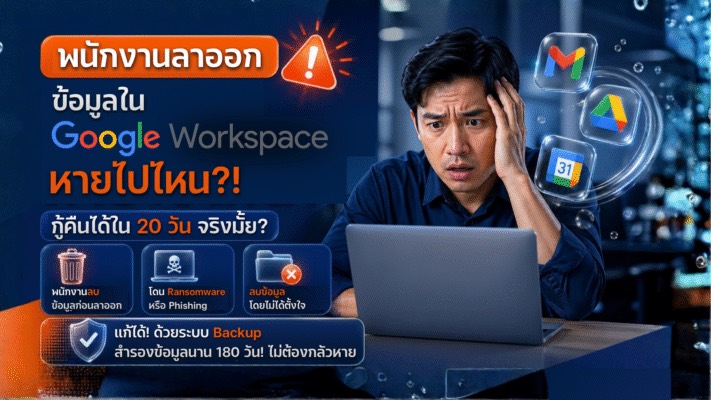
พนักงานลาออก ข้อมูลใน Google Workspace หายไปไหน กู้คืนได้ใน 20 วันจริงไหม?
วันที่พนักงานลาออก สิ่งที่บริษัทกังวลไม่ใช่แค่การหาคนใหม่มาแทน แต่คือข้อมูลมหาศาลที่อยู่ในบัญชี Google Workspace ของพนักงานคนนั้น ทั้งอีเมลที่คุยกับลูกค้าไฟล์งานสำคัญใน Drive หรือตารางนัดหมายใน Calendar หลายบริษัทชะล่าใจเพราะคิดว่า Google เก็บข้อมูลไว้ให้ 30 วัน
Apr
Google Workspace Starter vs Standard vs Plus เลือกแพ็กเกจไหนคุ้มที่สุดสำหรับธุรกิจคุณ
การเลือกแพ็กเกจ Google Workspace ให้บริษัท มักกลายเป็นเรื่องน่าปวดหัวสำหรับเจ้าของธุรกิจหรือผู้บริหาร เพราะเมื่อดูหน้าเว็บไซต์ของ Google จะพบรายละเอียดทางเทคนิคที่ซับซ้อนและศัพท์ภาษาอังกฤษเต็มไปหมด หลายบริษัทเลือกแพ็กเกจ Business Starter เพราะราคาถูกที่สุด แต่เมื่อใช้งานจริงไปเพียง 6 เดือน
Apr

7 วิธีใช้ Gemini เขียนอีเมลใน Gmail ให้ทีมของคุณมีเวลามากขึ้น
ลองเช็กดูเล่น ๆ ไหมว่า ในหนึ่งวัน ทีมขายหรือทีมบริการลูกค้า (CS) ของคุณเสียเวลาไปกับการนั่งจ้องหน้าจอเพื่อ “ร่างอีเมลภาษาอังกฤษ” นานแค่ไหน? หลายบริษัทที่ ecom เข้าไปดูแล พบว่าพนักงานต้องใช้เวลาหลายชั่วโมงต่อวันเพียงเพื่อจะเรียบเรียงประโยคให้ดูเป็นมืออาชีพ หรือพยายามแกะเนื้อหาจากอีเมลโต้ตอบภาษาอังกฤษที่ยาวเหยียดจนอ่านไม่หวาดไม่ไหว หากบริษัทคุณกำลังประสบปัญหานี้อยู่
Apr

สรุป Google Cloud Next 2026 ประเด็นที่ SME ไทยต้องรู้เรื่อง Agentic AI
ทุกปีที่ Google จัดงาน Cloud Next คนส่วนใหญ่มักจะตามข่าวแค่ว่ามีโมเดล AI ตัวใหม่ออกมาอีกกี่ตัว และเก่งขึ้นเท่าไหร่ แต่ปีนี้ประเด็นลึกกว่านั้น เพราะ Google ประกาศชัดว่ายุคของ AI ที่ทำหน้าที่แค่ตอบคำถามกำลังจะจบ
Apr

อยากสร้างงาน Immersive Experience ให้แบรนด์ตัวเอง? Yellaban ทำได้ และทำได้อีกเยอะ
ในยุคที่ทุกแบรนด์แข่งขันกันดึงดูดความสนใจ สิ่งที่จะตัดสินว่าคุณจะถูกจดจำหรือถูกมองข้าม มักขึ้นอยู่กับสิ่งเดียว นั่นคือคุณเล่าเรื่องของตัวเองได้ดีแค่ไหน หลายคนอาจเคยเห็นเทคโนโลยี Projection Mapping หรือผลงาน Immersive & Installation ระดับโลกผ่านโซเชียลมีเดีย หรือเคยได้สัมผัสประสบการณ์แสง สี เสียง
Apr
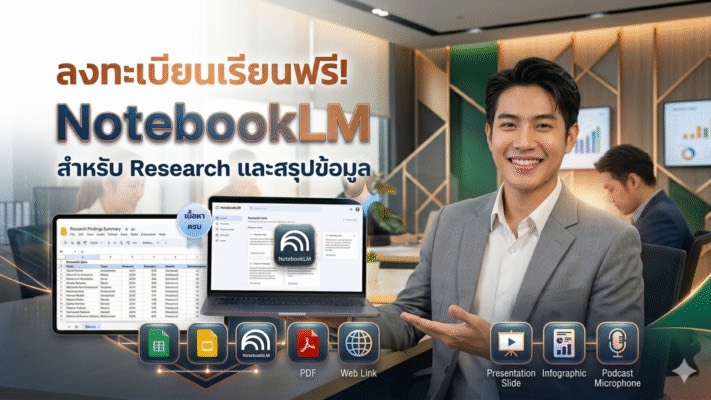
ลงทะเบียนเรียนฟรี! คอร์ส NotebookLM ใช้ AI ย่อยข้อมูลในองค์กร จบในคอร์สเดียว
ในยุคที่ข้อมูลถาโถม (Information Overload) การหาคำตอบที่ถูกต้องจากเอกสารนับร้อยหน้าอาจใช้เวลาทั้งวัน ecom ขอเสนอหลักสูตรที่จะเปลี่ยนวิธีการทำงานของทีมคุณไปตลอดกาล ด้วยพลังของ Grounded AI คอร์ส NotebookLM ใช้ AI ย่อยข้อมูลในองค์กร จบในคอร์สเดียว
Mar
บทความที่คล้ายกัน
อ่านบทความอื่นๆ ที่คล้ายกับบทความนี้

ระบบที่เราออกแบบมา ใช้งานได้ง่ายจริงไหม? หาคำตอบกันที่ Fast Prototype and the Right Testing Workshop กับ Pruxus
🚀 Fast Prototype and the Right Testing Workshop คลาสสำหรับคนสร้าง Product ที่อยากรู้ว่า ระบบที่เราออกแบบมา Users สามารถใช้งานได้ง่ายจริงไหม? เรียนรู้วิธีทดสอบ Product กับ users...
อ่าน
สมัคร Google Workspace ผ่าน ecom คุ้มกว่าซื้อตรงกับ Google อย่างไร?
เจ้าของ SME หลายคนเลือกเปิดใช้งาน Google Workspace ด้วยตัวเอง เพราะเห็นว่าหน้าเว็บไซต์ของ Google สมัครได้ง่ายเพียงไม่กี่ขั้นตอน แค่กรอกข้อมูลและผูกบัตรเครดิตก็เริ่มใช้งานได้ทันที แต่หลังจากผ่านไปสักพั
อ่าน
พนักงานลาออก ข้อมูลใน Google Workspace หายไปไหน กู้คืนได้ใน 20 วันจริงไหม?
วันที่พนักงานลาออก สิ่งที่บริษัทกังวลไม่ใช่แค่การหาคนใหม่มาแทน แต่คือข้อมูลมหาศาลที่อยู่ในบัญชี Google Workspace ของพนักงานคนนั้น ทั้งอีเมลที่คุยกับลูกค้าไฟล์งานสำคัญใน Drive หรือตารางนัดหมายใน Calend
อ่าน